
如果希望在科大打印与复印资料,至少有这样几种方式可供选择:
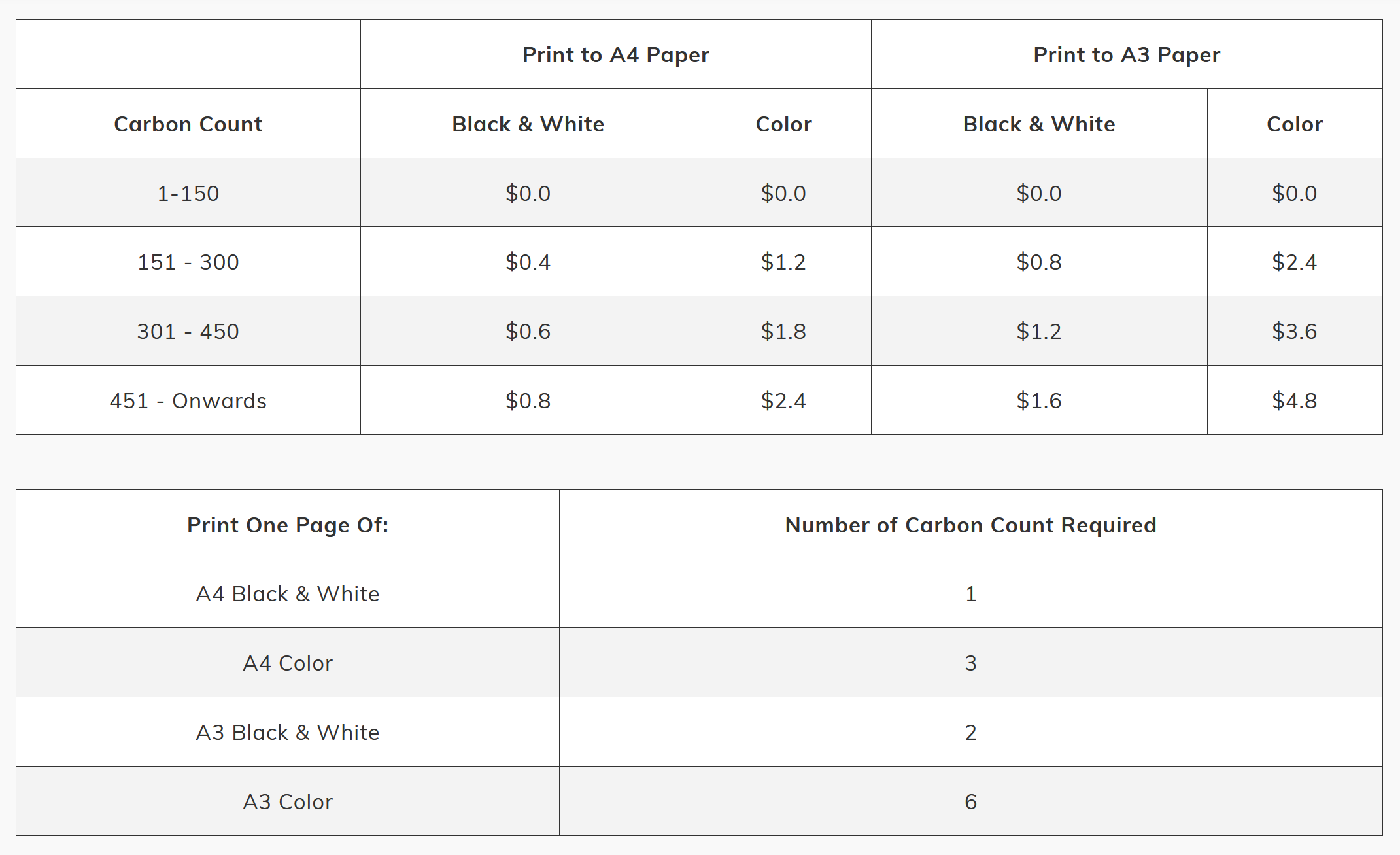
- 使用ITSC提供的多功能打印机(在科大各处角落提供打印与复印服务,每位同学每学年拥有一百五十张A4纸的免费打印额度)
- 使用图书馆的打印机(在图书馆内提供打印与复印服务,须使用八达通付费)
- 使用课题组的打印机(可以满足研究型研究生同学的打印需求,须使用课题组或系里经费)
- 去MTPC打印(提供海报、书籍、名片等特殊打印服务,须自费购买)
一、使用ITSC提供的多功能打印机1.1 介绍1.2 打印教程1.3 复印教程1.4 修理教程二、使用图书馆的打印机2.1 介绍2.2 打印教程2.3 复印教程三、使用课题组的打印机3.1 采购打印机流程指南3.2 使用指南四、去MTPC打印4.1 简介4.2 线上提交打印任务4.3 线下提交打印任务
一、使用ITSC提供的多功能打印机
1.1 介绍
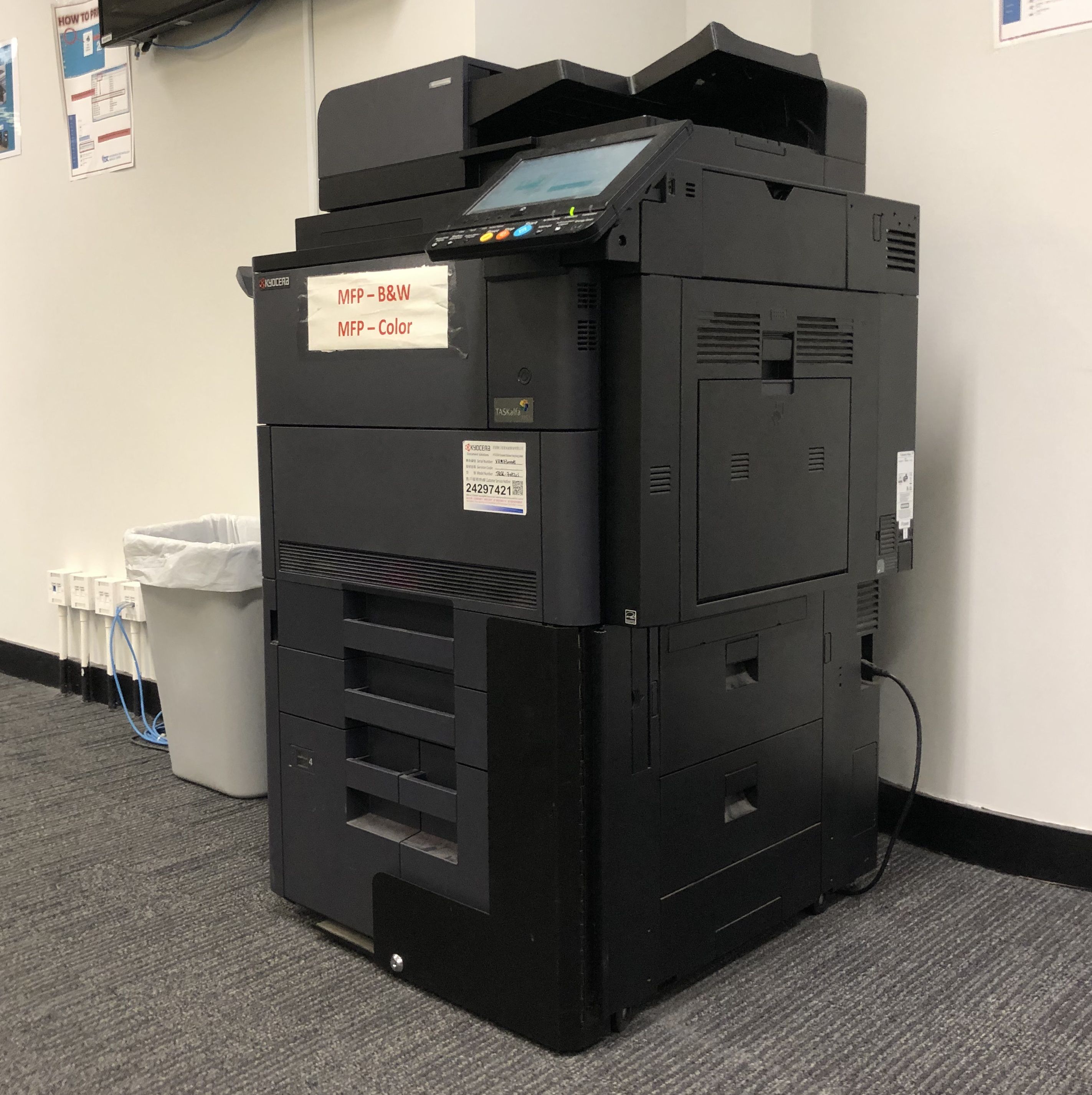
ITSC多功能打印机遍布校园的各个角落。学术大楼内,Lift 17-18 对侧的电脑厅、Passion餐厅对面的走廊,以及LTE处扶手电梯底层都分布有大量打印机;郑裕彤楼的UG层、李兆基商学大楼的G层与1层也都设有多功能打印机;在本科学生宿舍、SKCC与TKO宿舍楼也能享受ITSC的打印服务。
1.2 打印教程
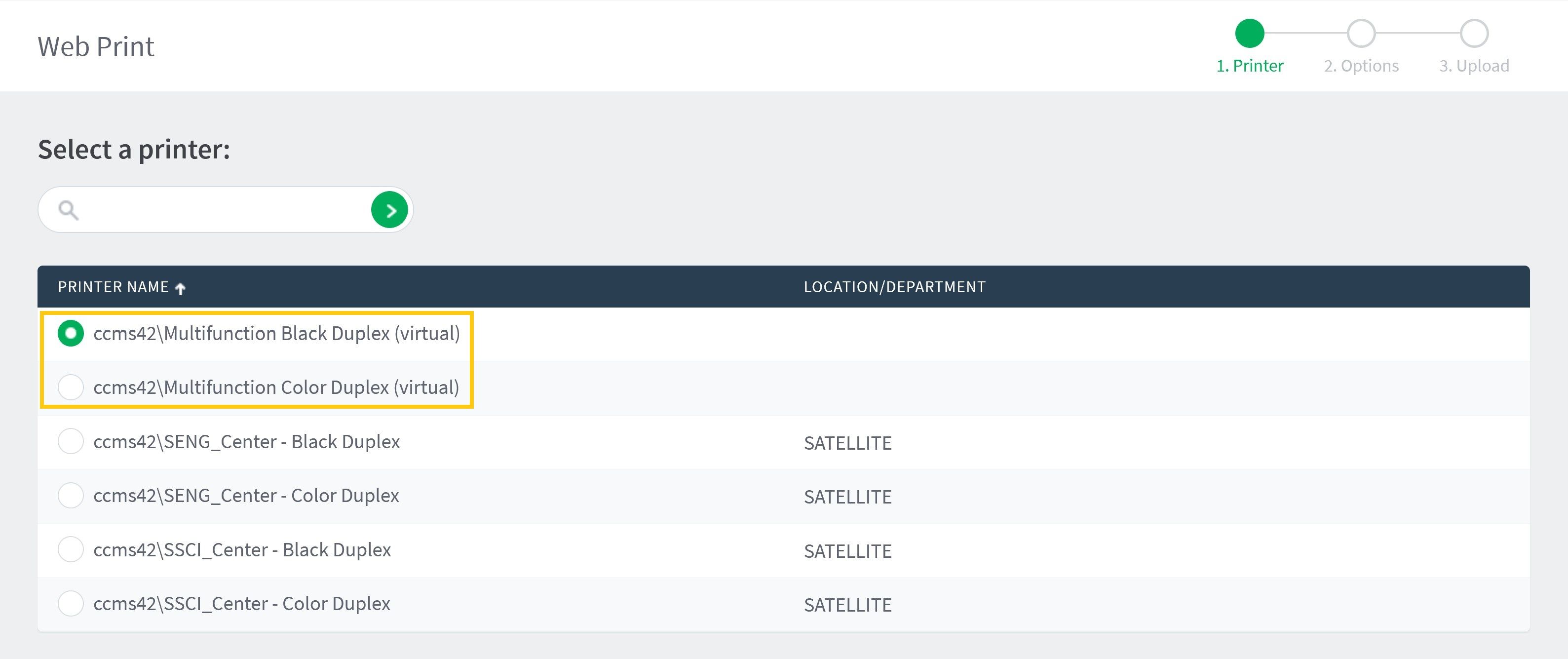
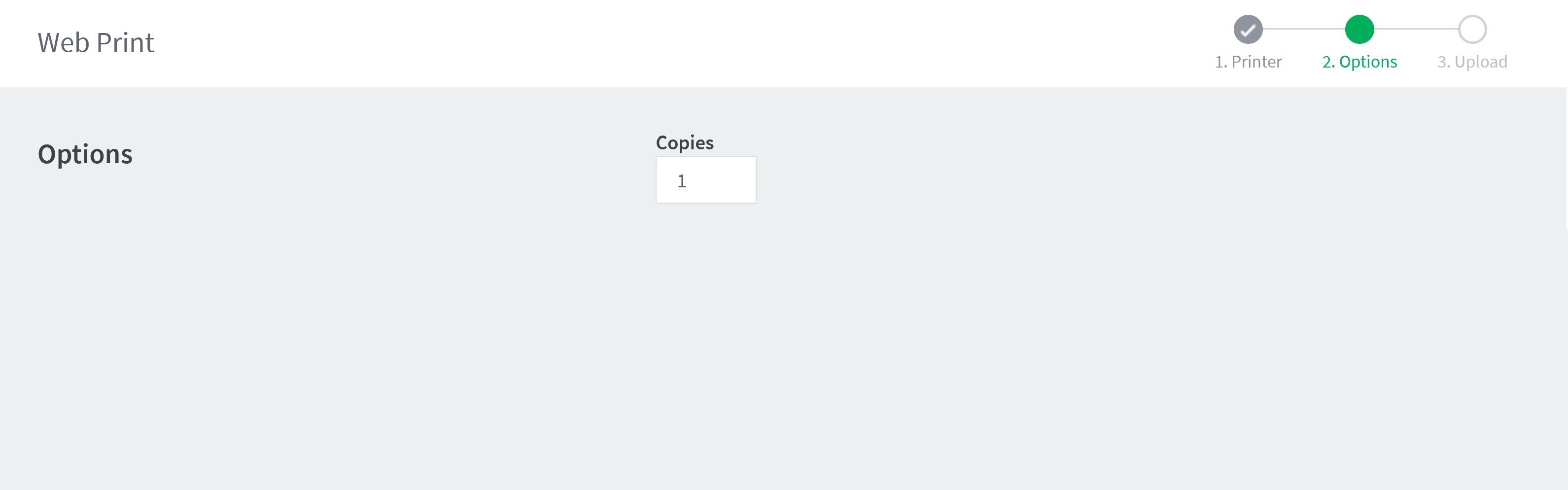
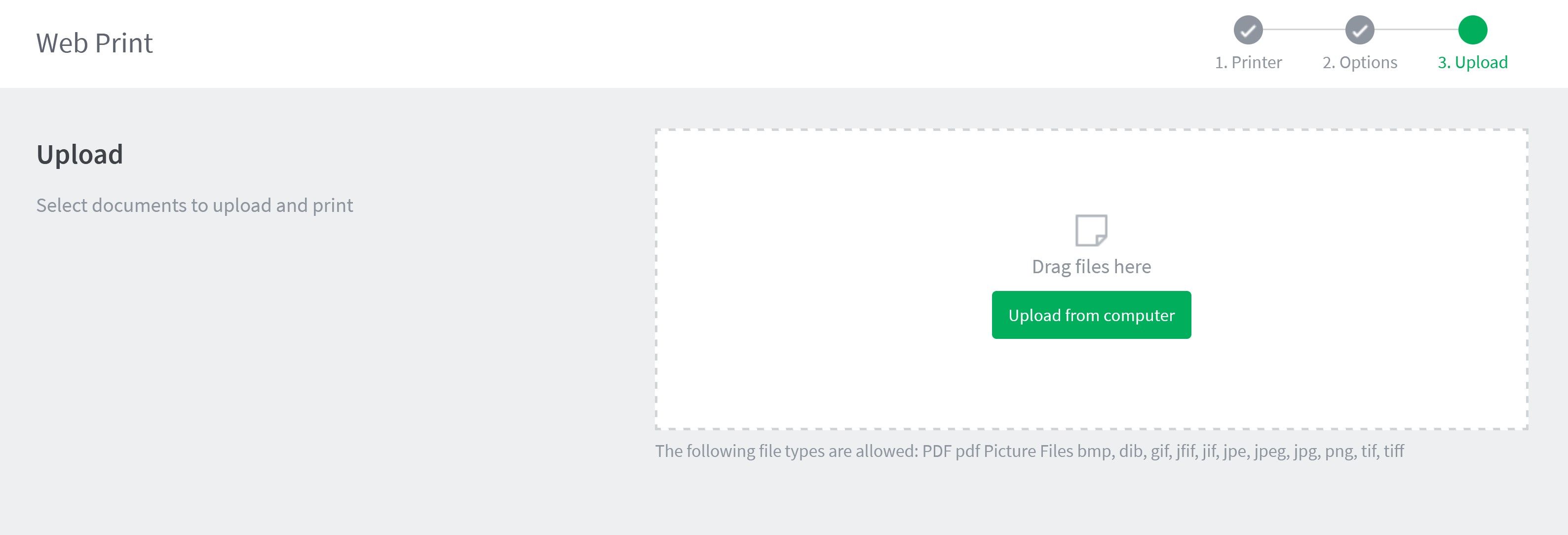
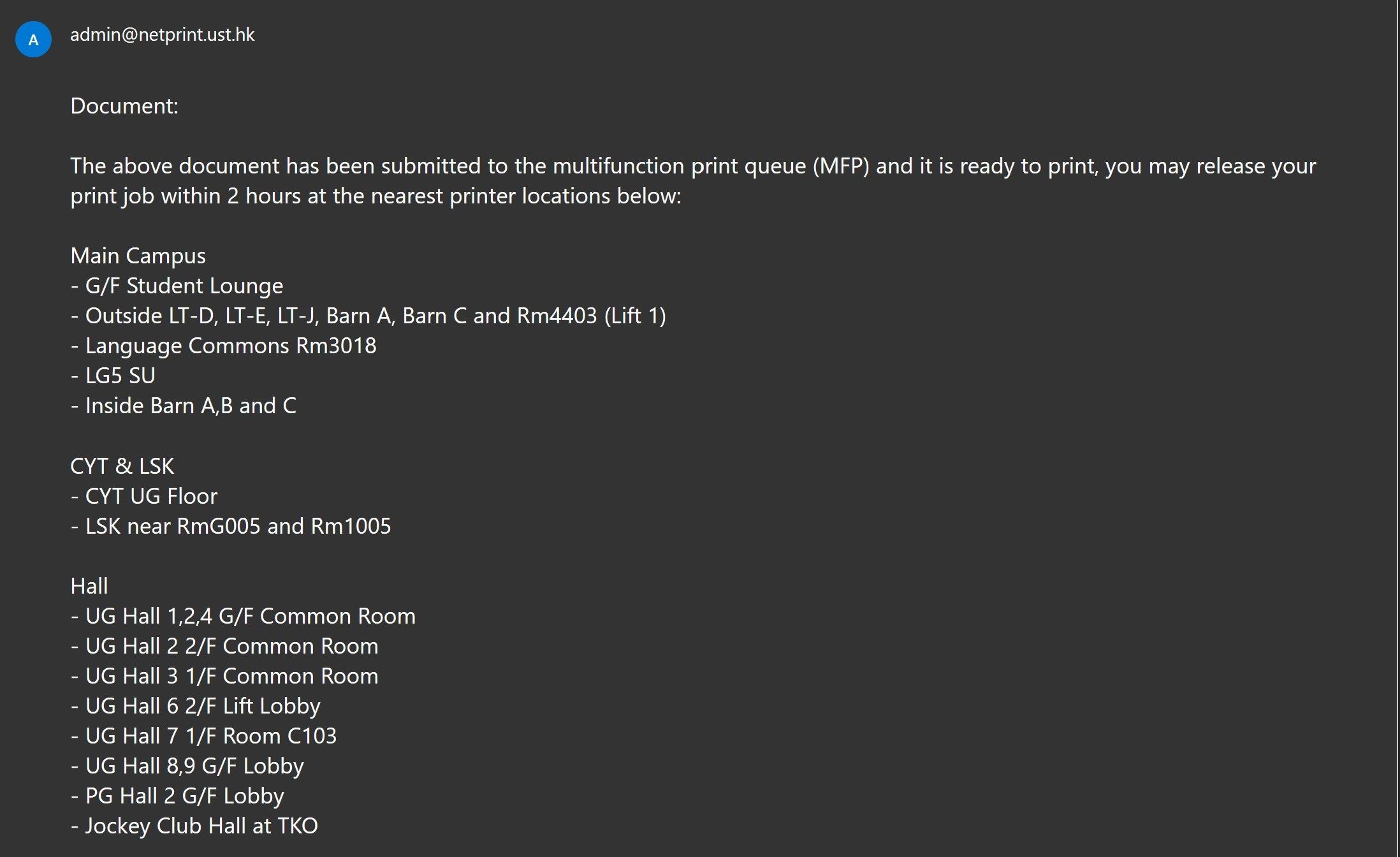
在打印文件之前,用户需要将文件上传至多功能打印机的打印队列。从个人电脑上传文件有两种方式。首先是通过NetPrint网页上传文件:输入ITSC账号与密码登录NetPrint网站之后,依次点击“Web Print”与”Submit a Job”之后进入文件上传界面,选择”Multifuction Black/Color Duplex (Virtual)”、输入打印份数并上传文件后,用户的ITSC邮箱将会收到一封来自admin@ust.hk的邮件,提醒用户相关文件已经上传成功;
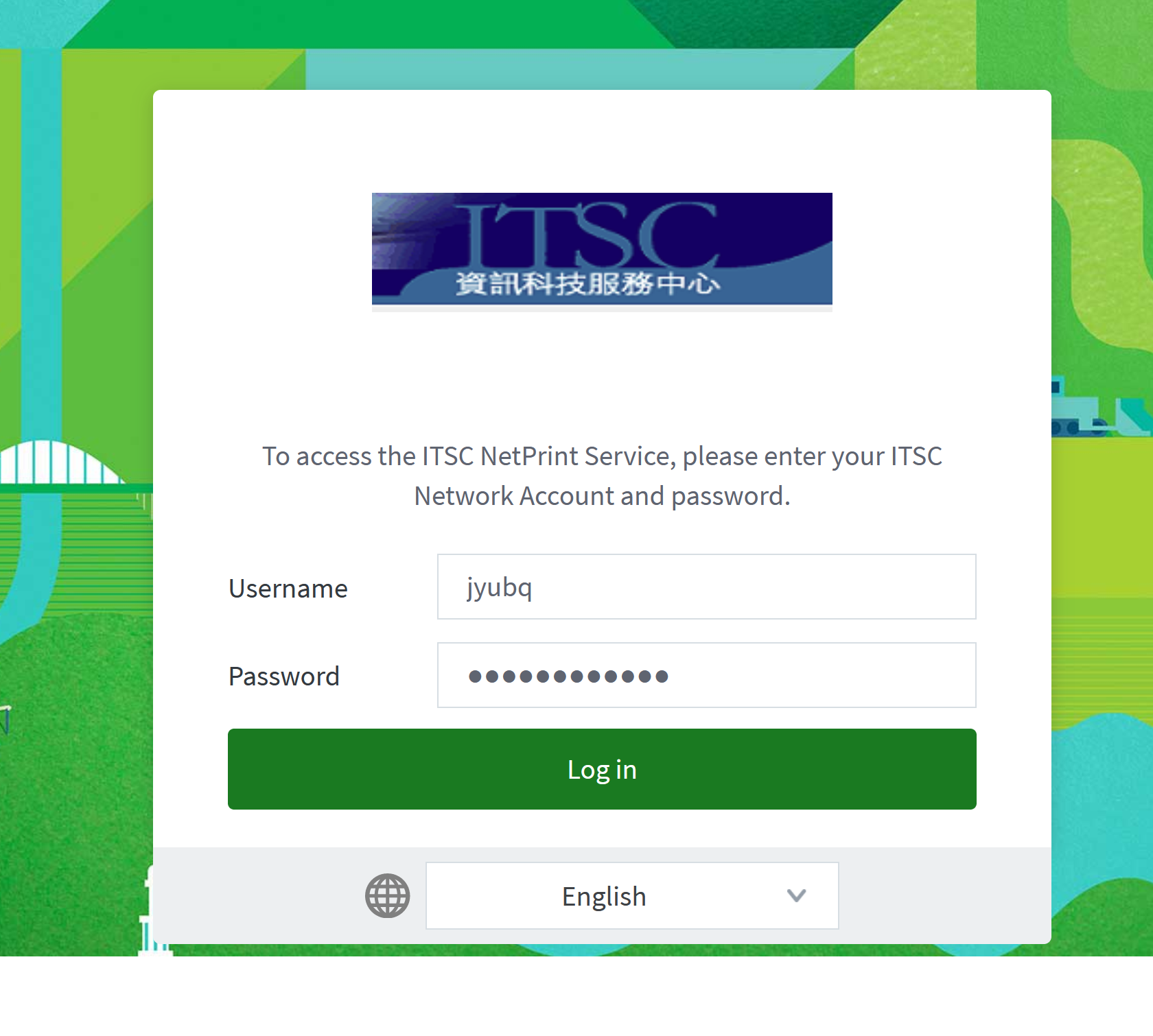
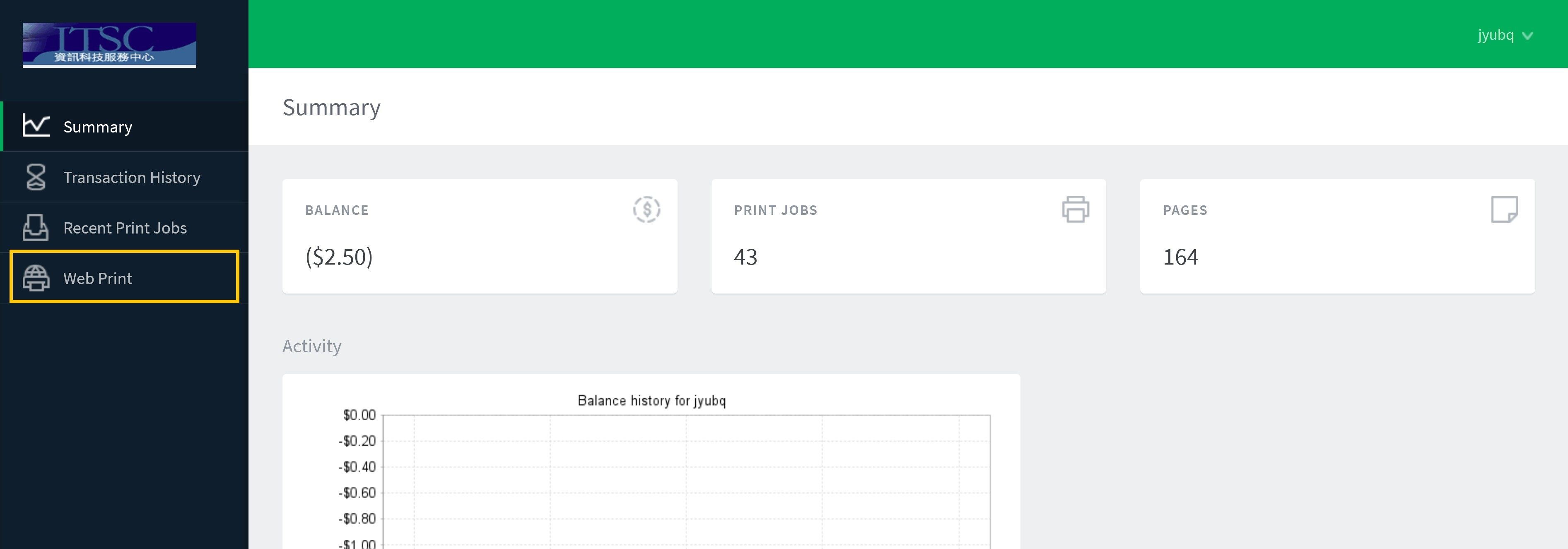
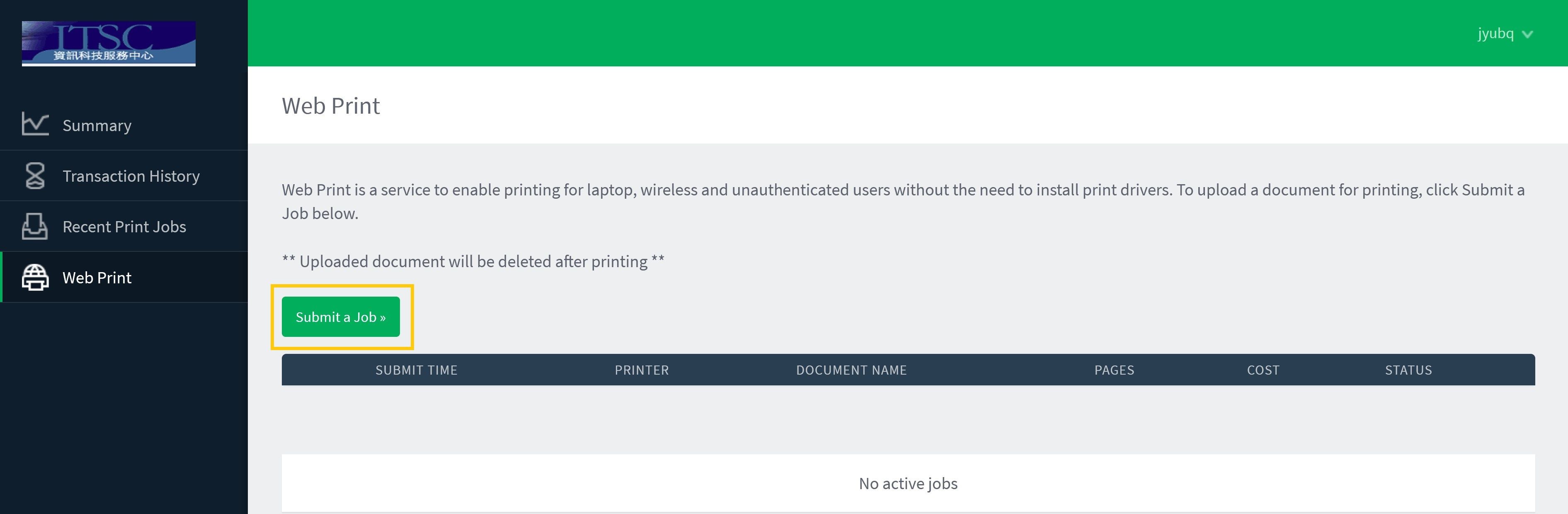
进入NetPrint网站
另一种文件提交方式需要在个人电脑进行额外配置,但设置成功后,在本地即可直接提交文档、无须反复登录NetPrint网站,相比前一种打印方式更加方便快捷。Windows系统用户需要下载Mobility Print安装包,在配置过程中选择校内的相应打印机,并输入ITSC账号(无须@ust.hk或@connect.ust.hk后缀)与密码登录;macOS用户则需要从左上角菜单栏进入“系统偏好设置—打印机与扫描仪”,点击左下角加号,选择配置成功后,在电脑上点击“打印”即可直接将文件传输至ITSC多功能打印机,如同使用本地打印机一样方便。
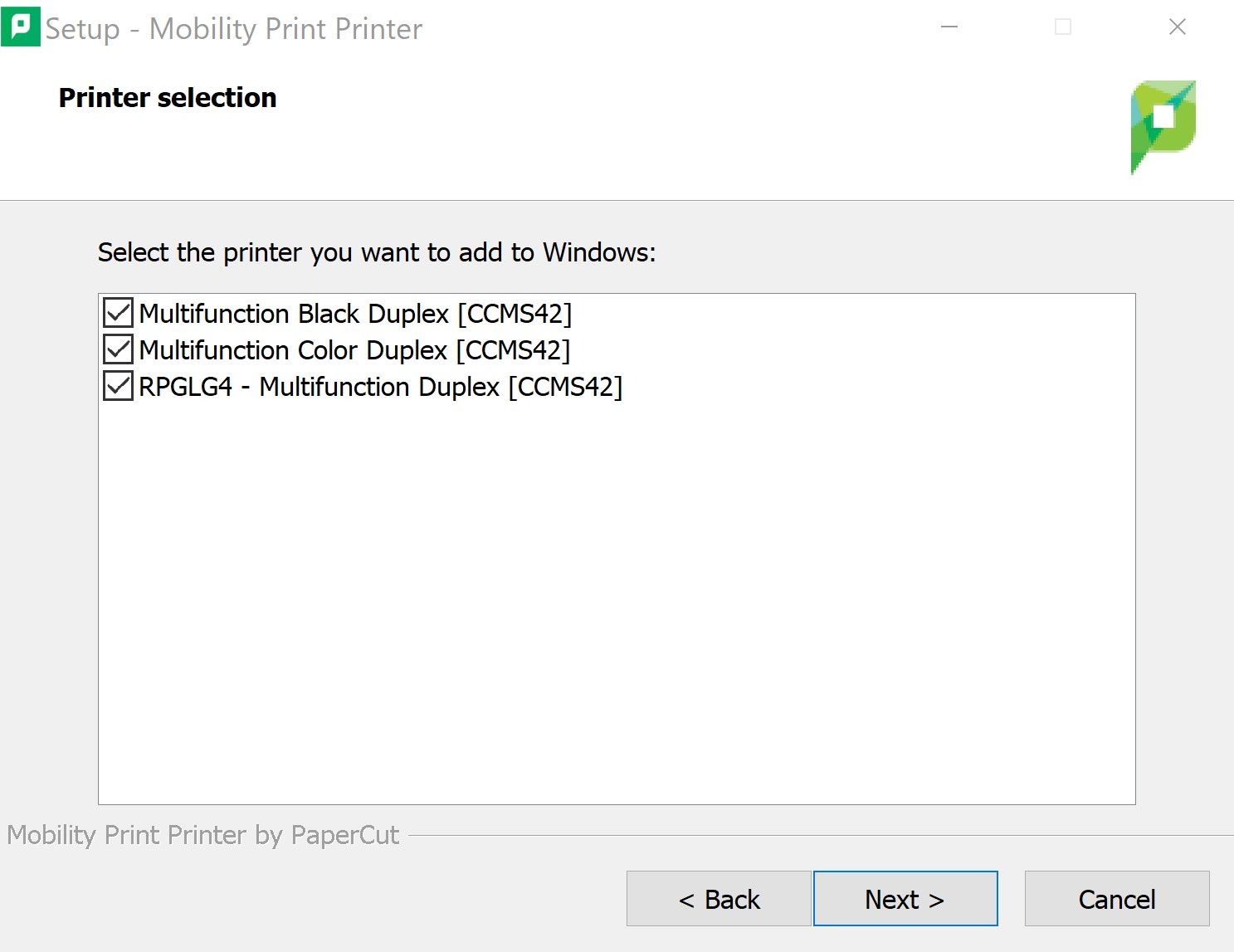
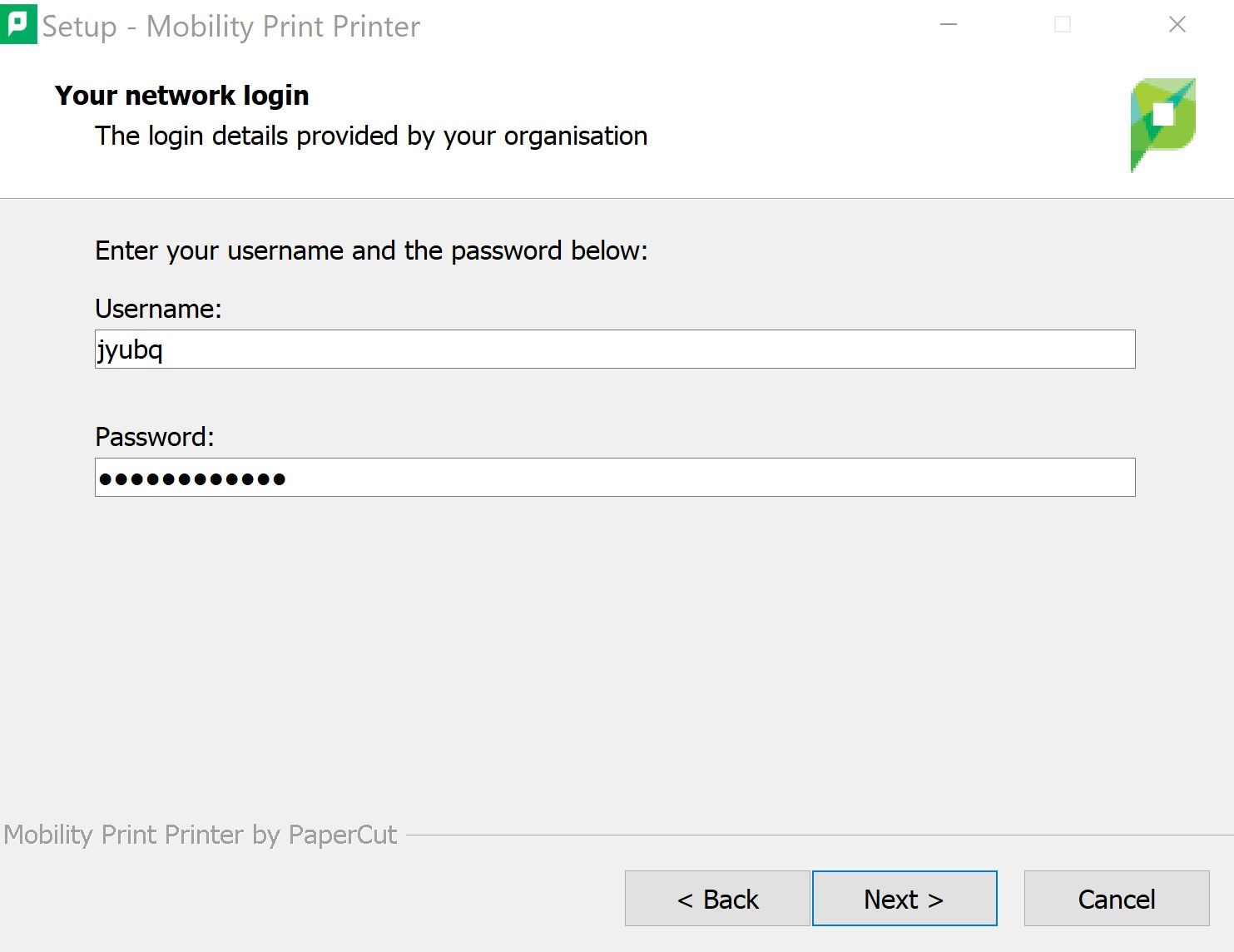
Windows系统下macOS下在个人电脑与多功能打印机间建立远程连接
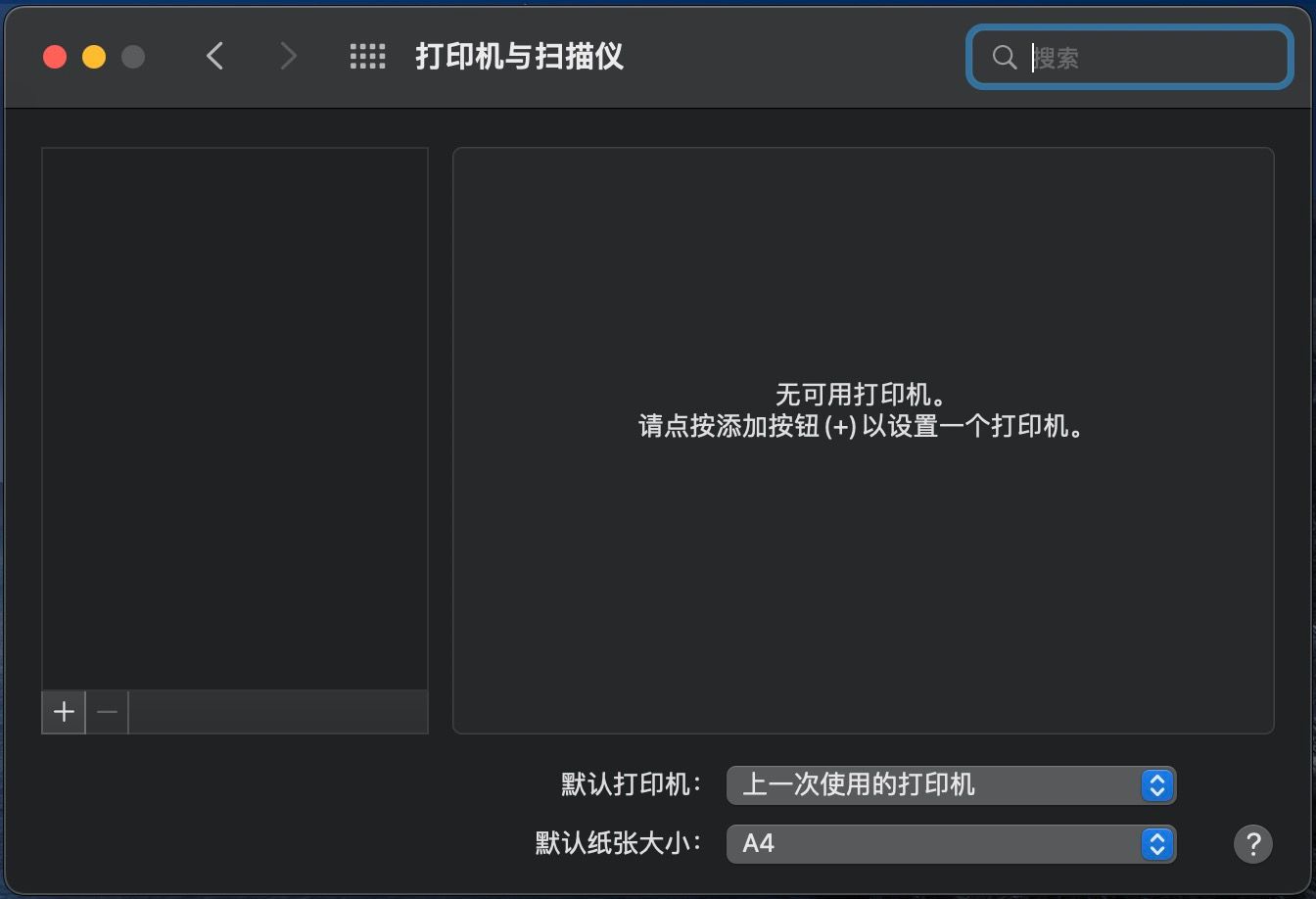
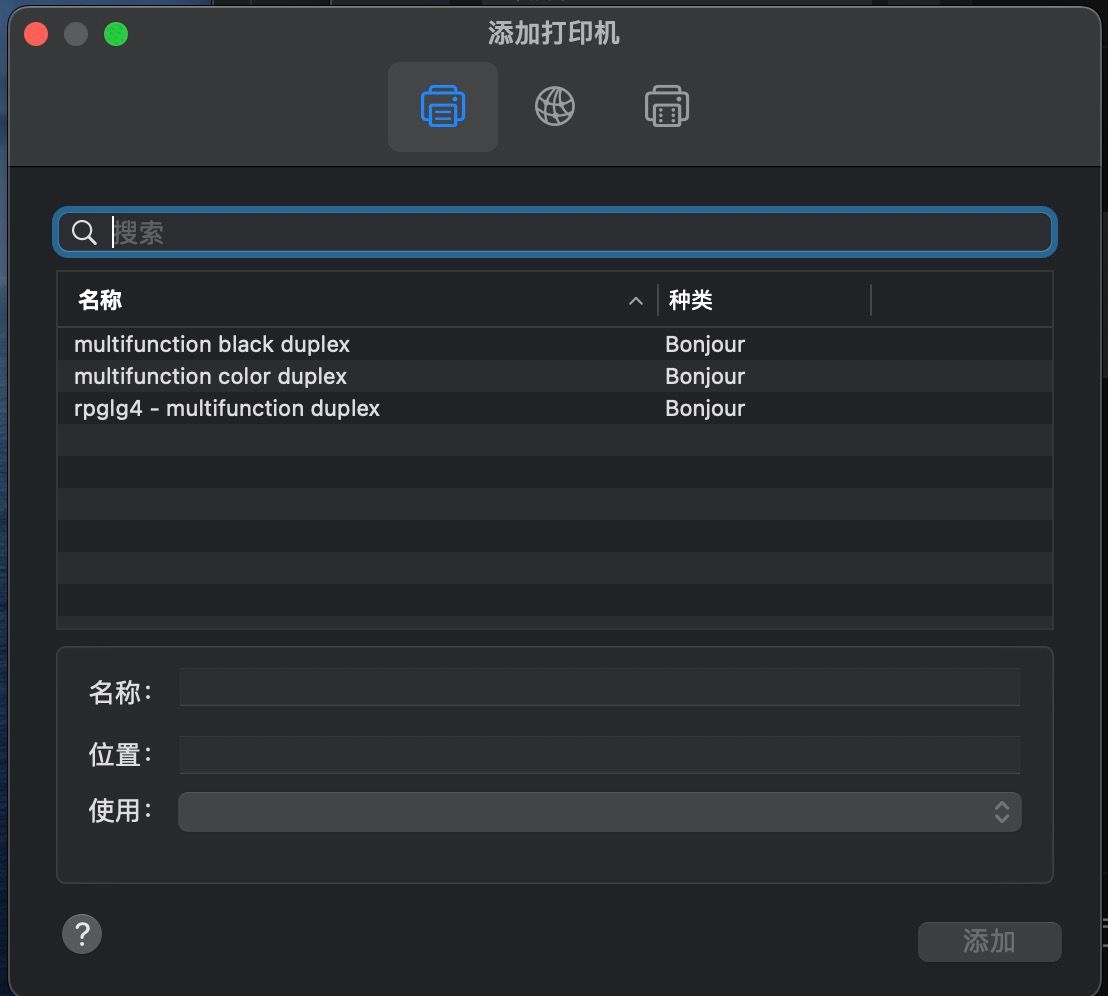
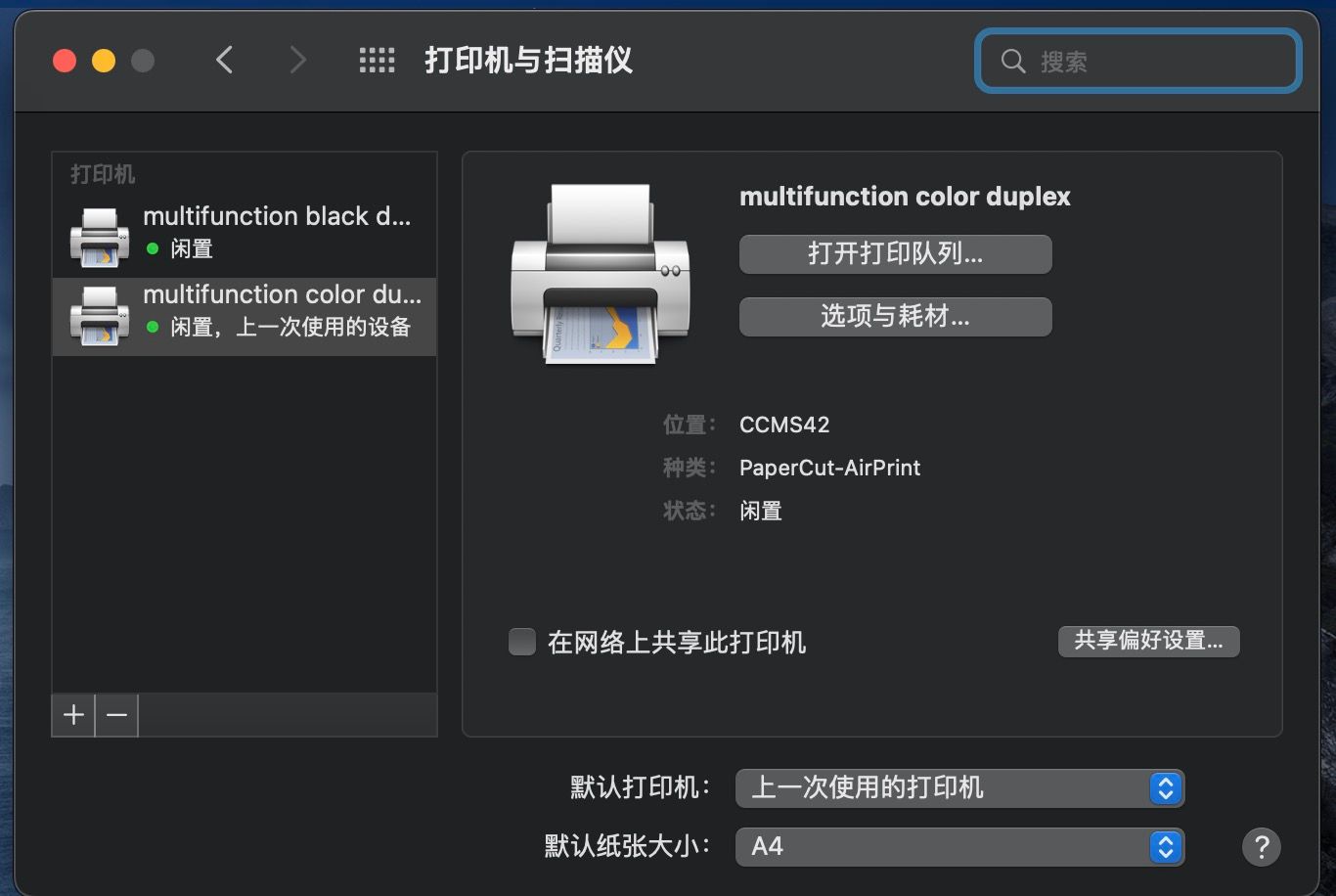
macOS下在个人电脑与多功能打印机间建立远程连接
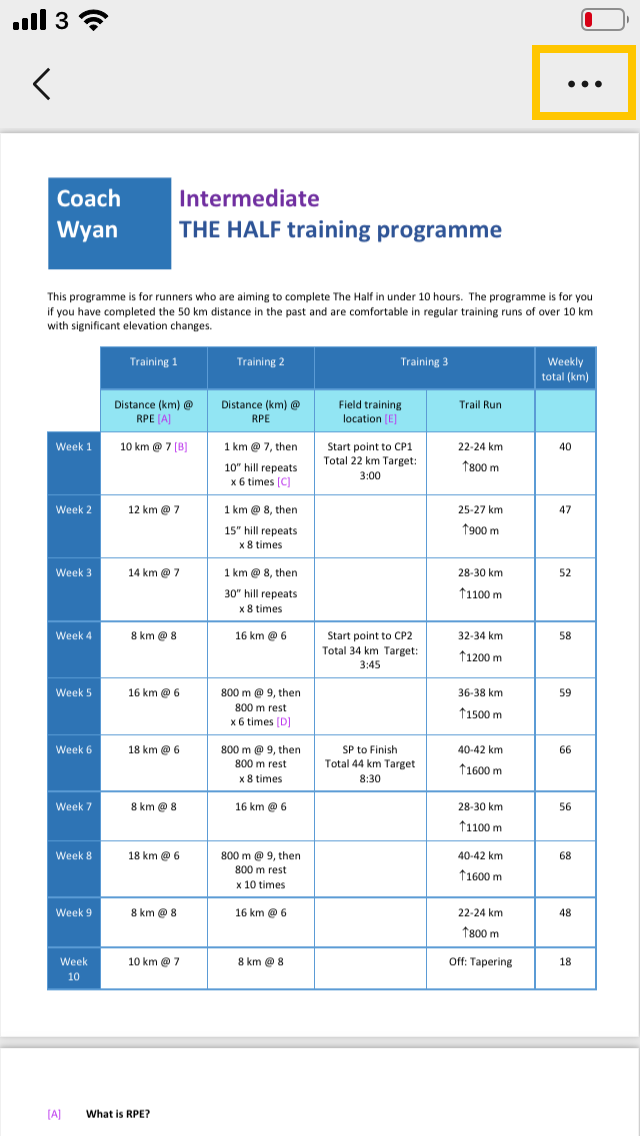
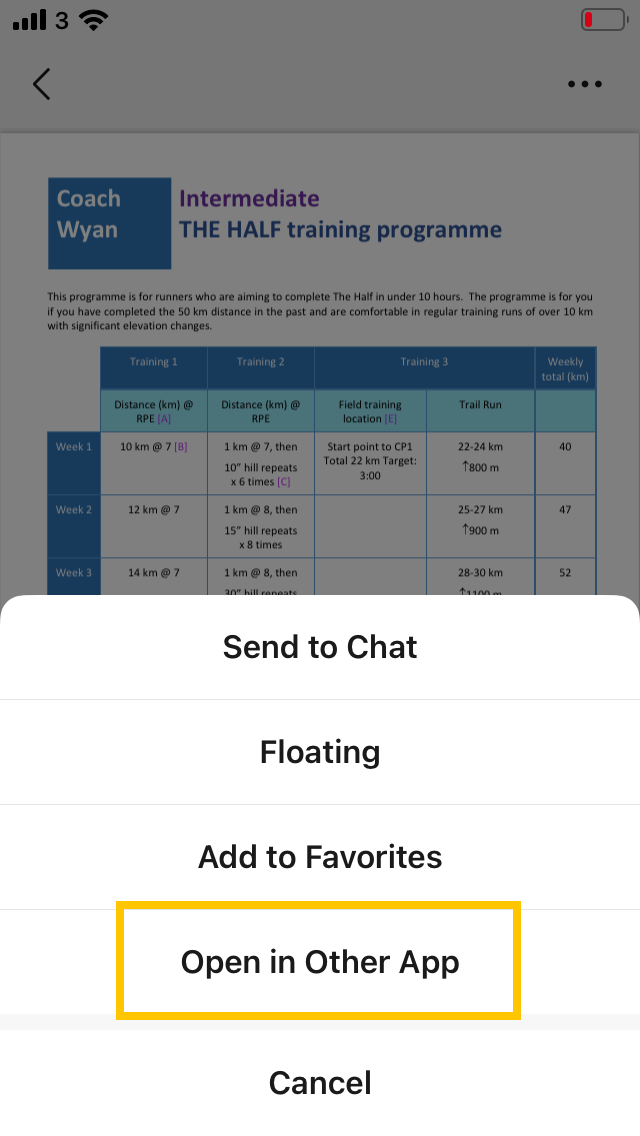
连接至Eduroam校园网络的移动端同样可以提交文件至打印队列。iOS用户只需在文件查看界面点击“更多/···”并选择“打印”;安卓用户则首先需要下载Mobility Print应用程序,才能够在打印界面选择到ITSC多功能打印机进行列印。
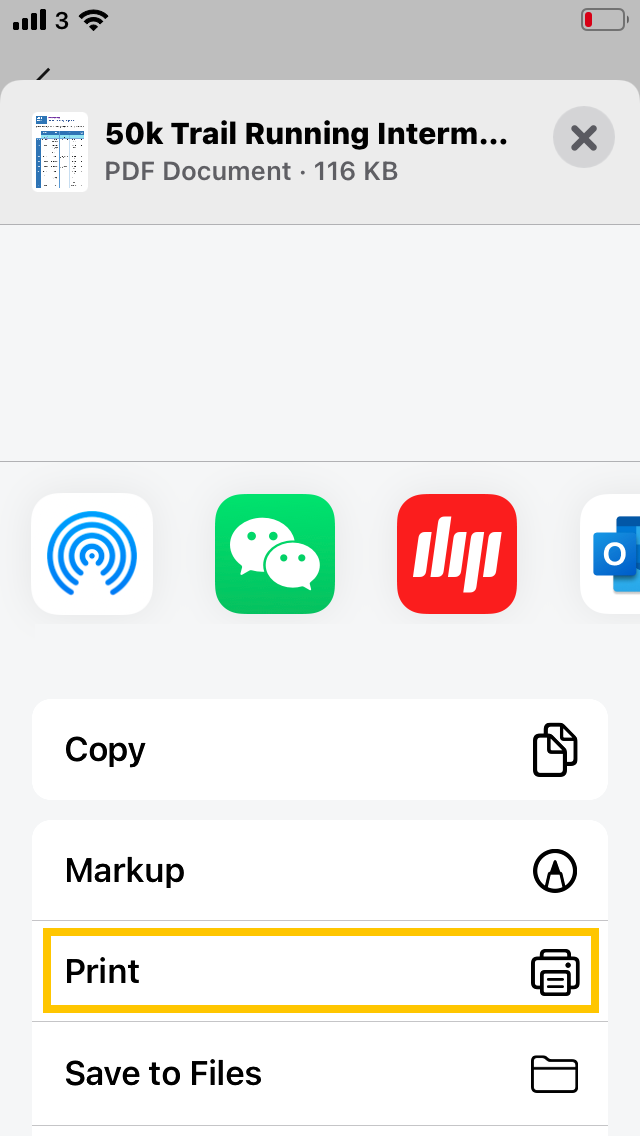
将文件上传至打印队列、在打印机相应位置刷学生卡登入、勾选相应文件之后,按下“Start”即可一键打印。打印完成后,双击”Authentication/Logout“按钮即可退出登录。
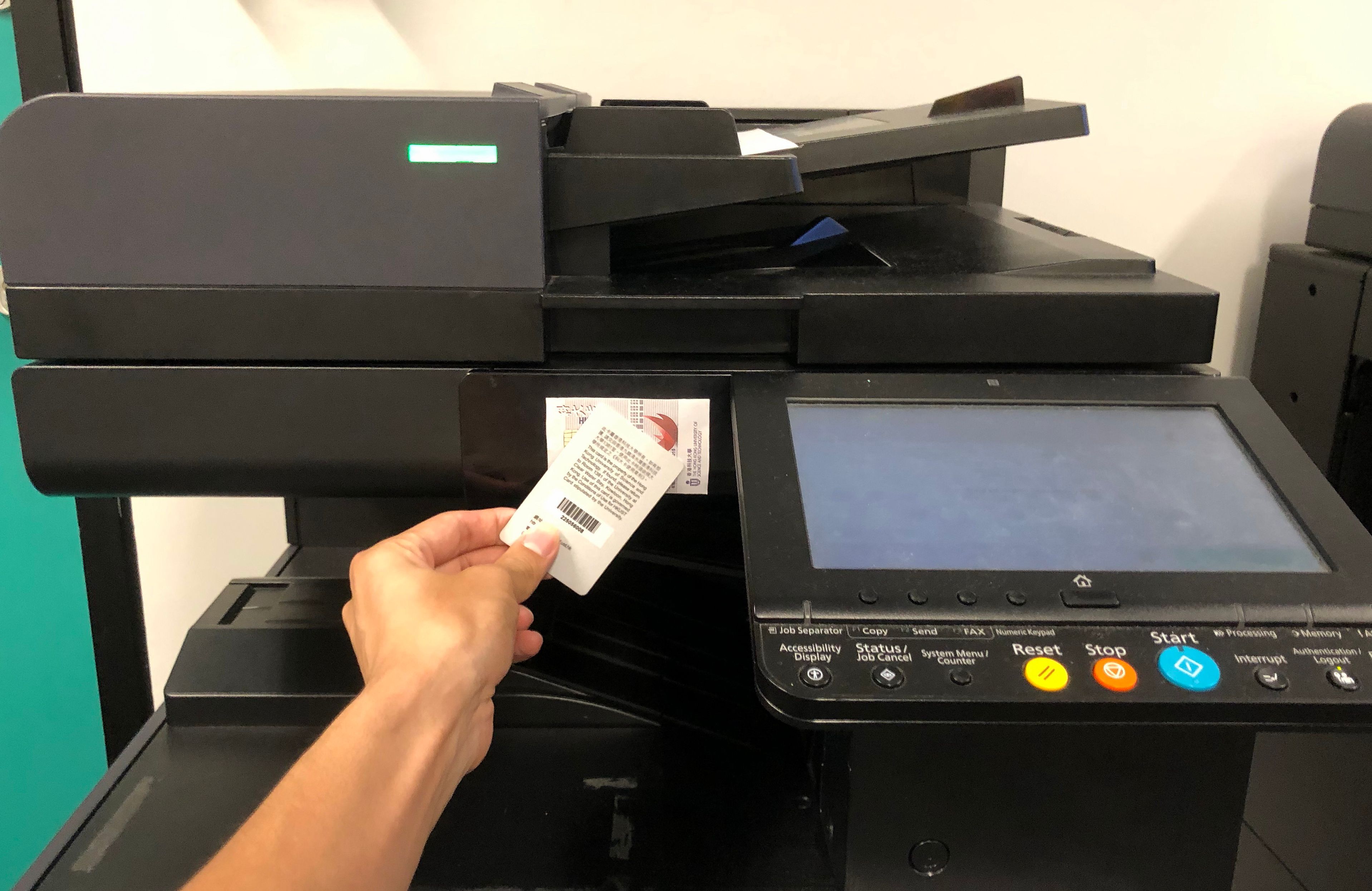
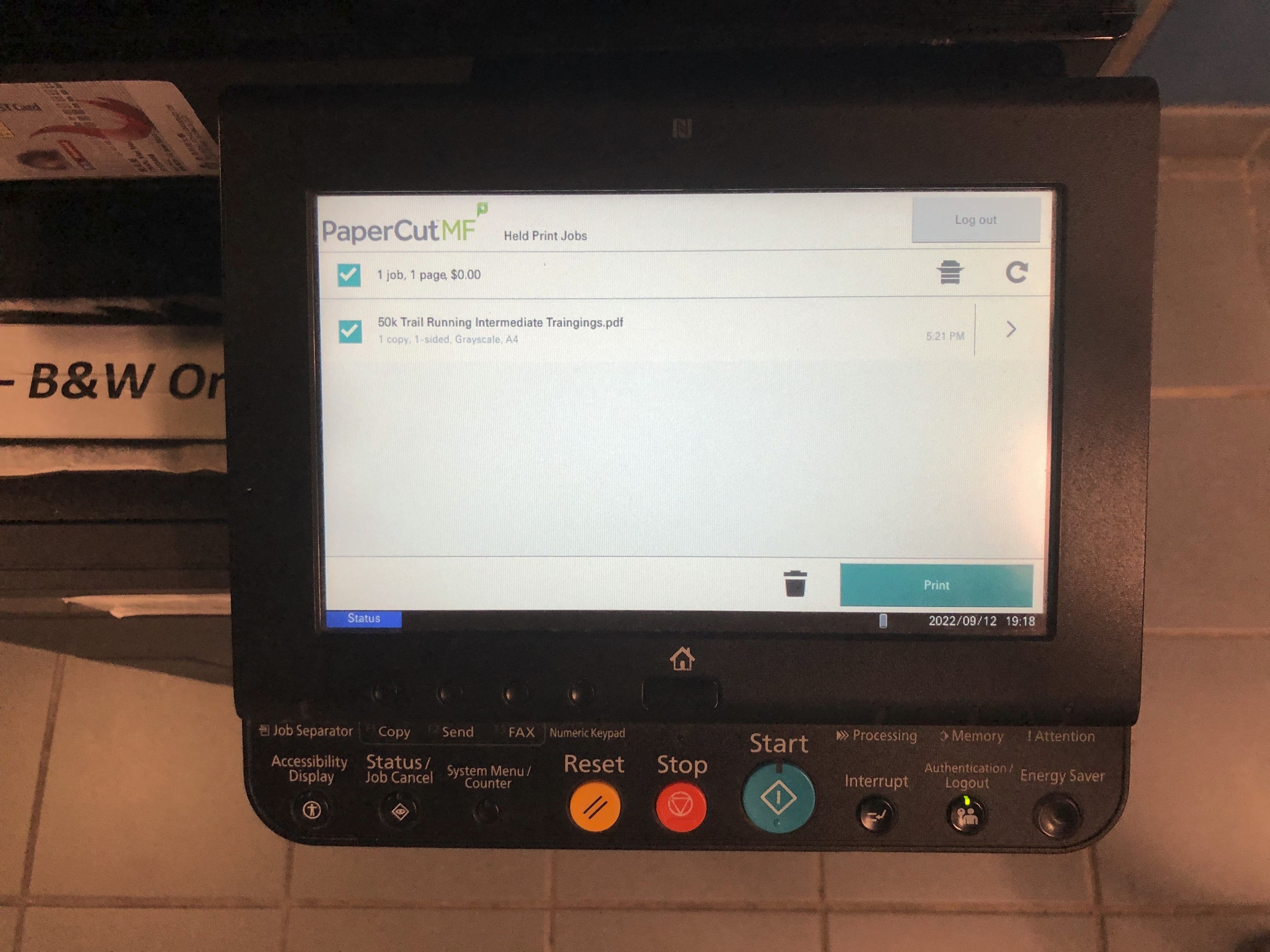
使用学生卡在打印机上登录;选择需要列印的文件;
1.3 复印教程
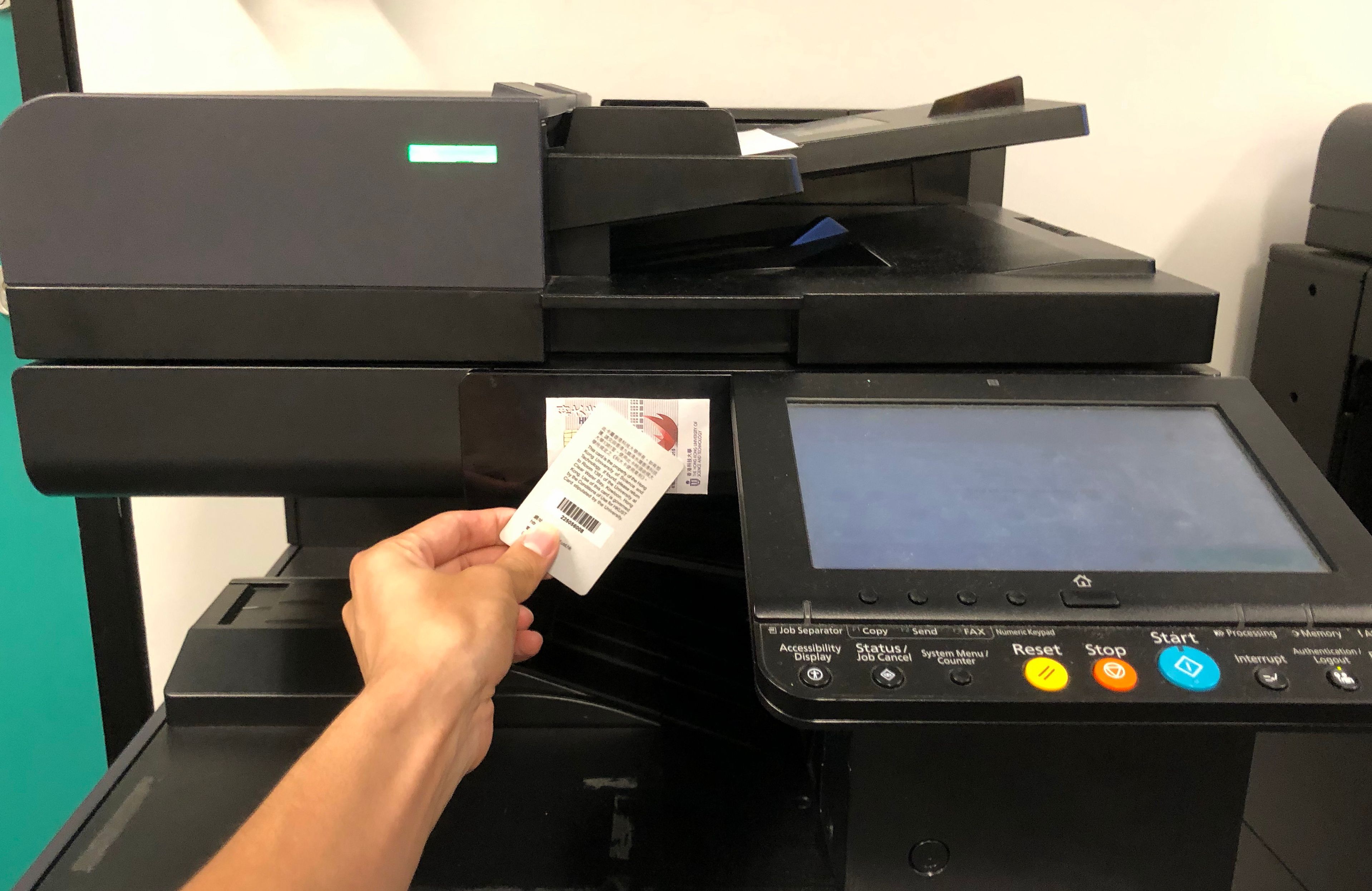
使用打印机复印时,同样需要使用学生卡登录。之后依次点击右上角的菜单栏、”Next“与”Copy“按键,即可进入复印界面。
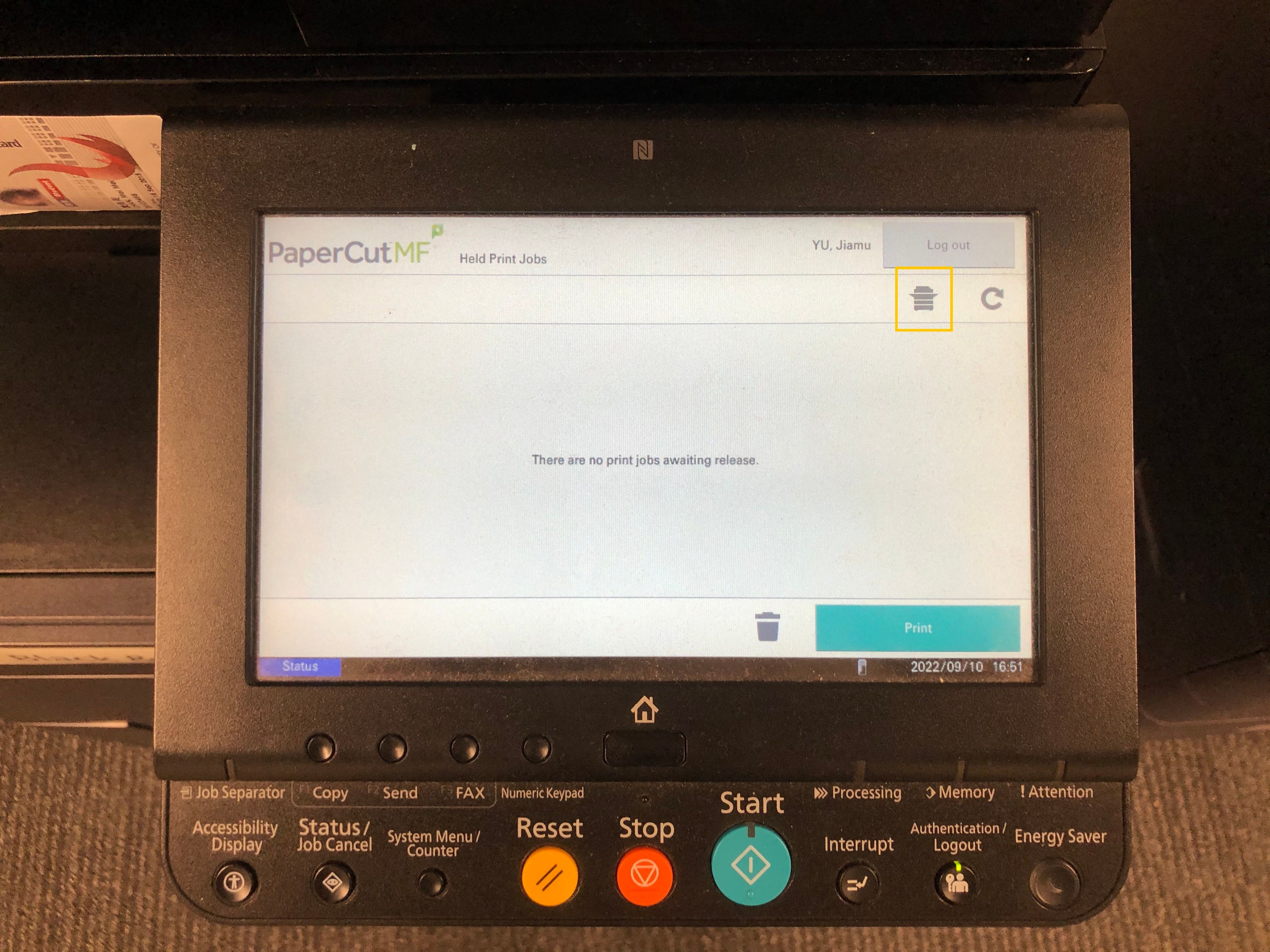
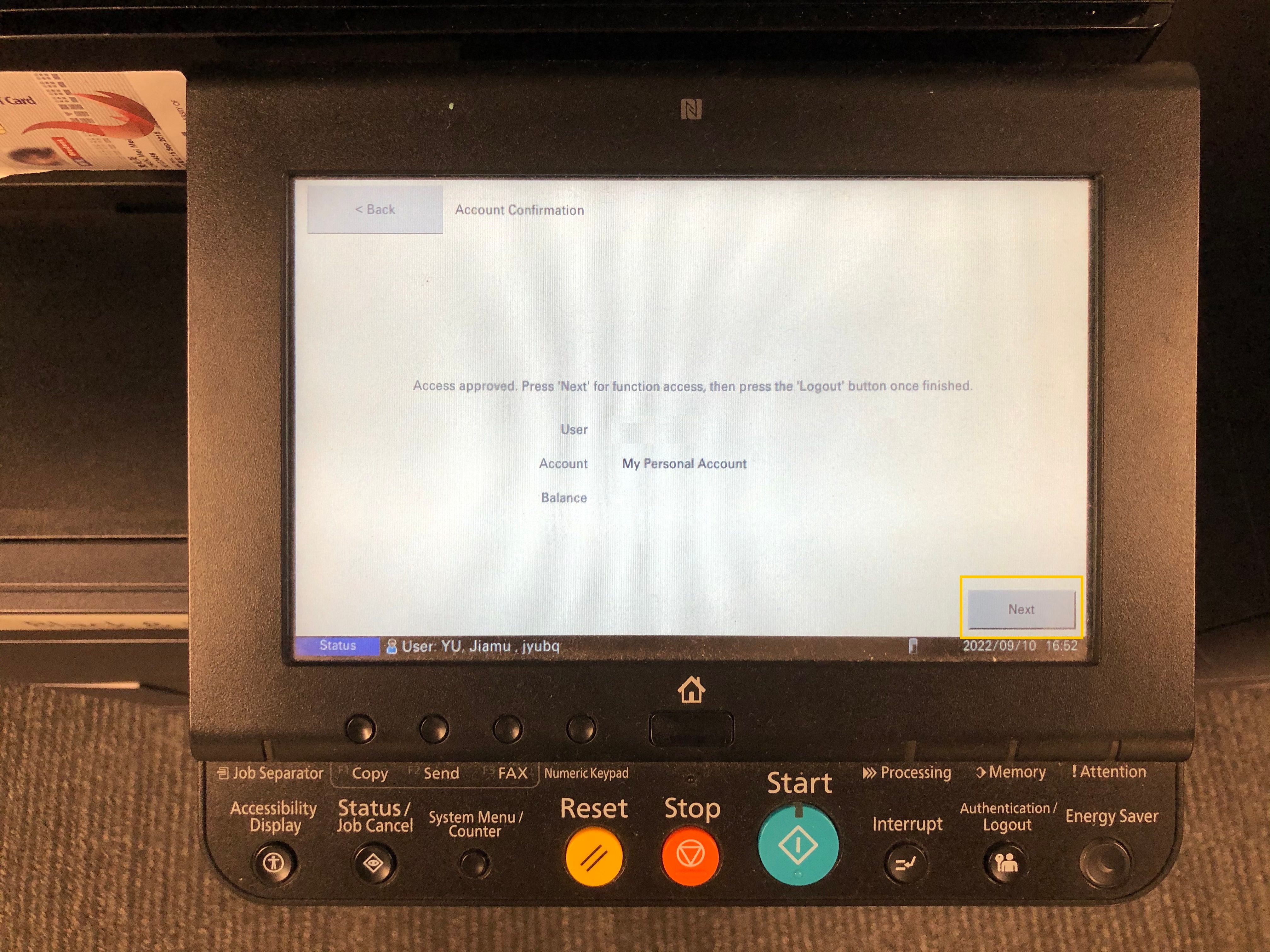
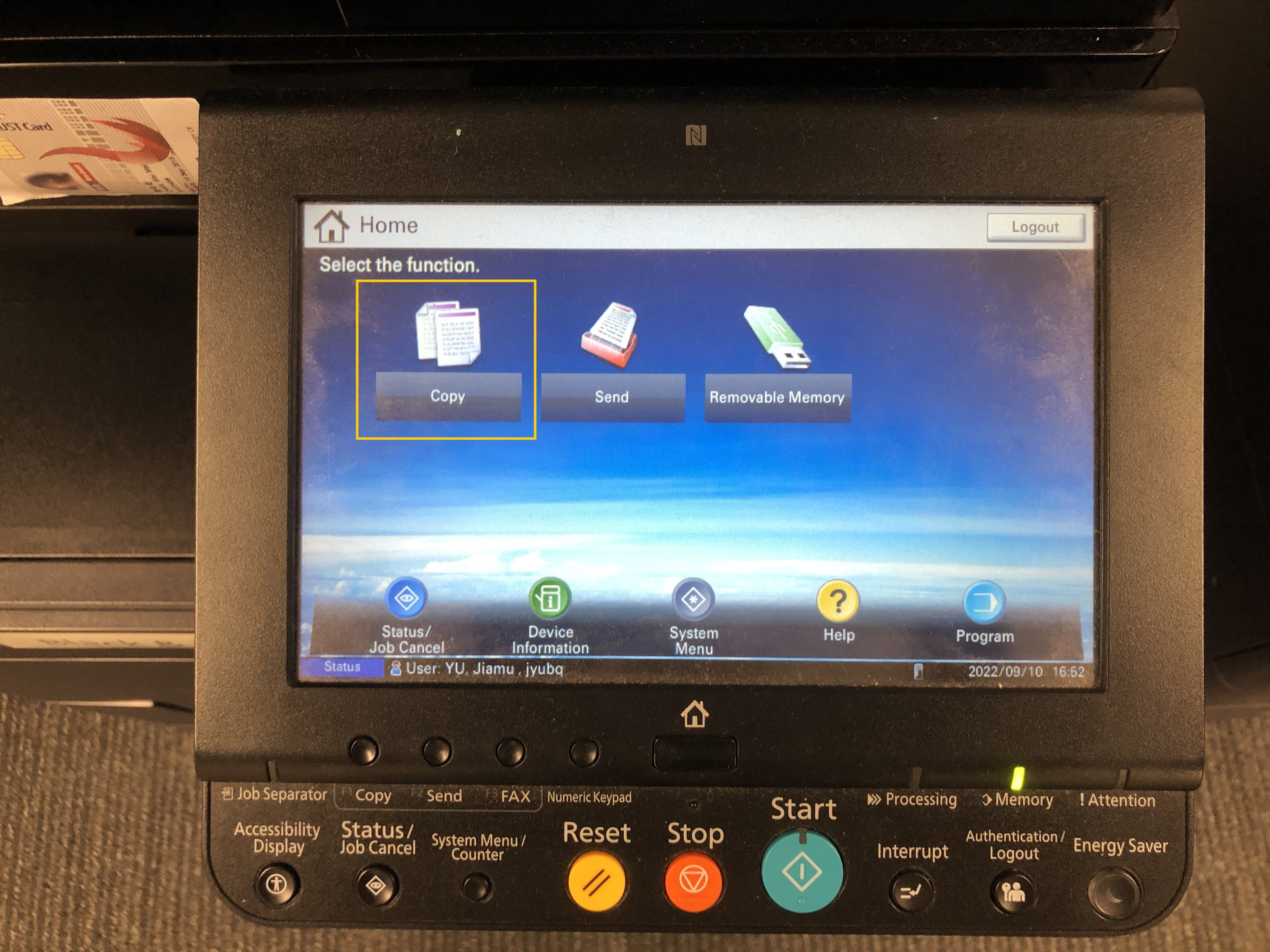
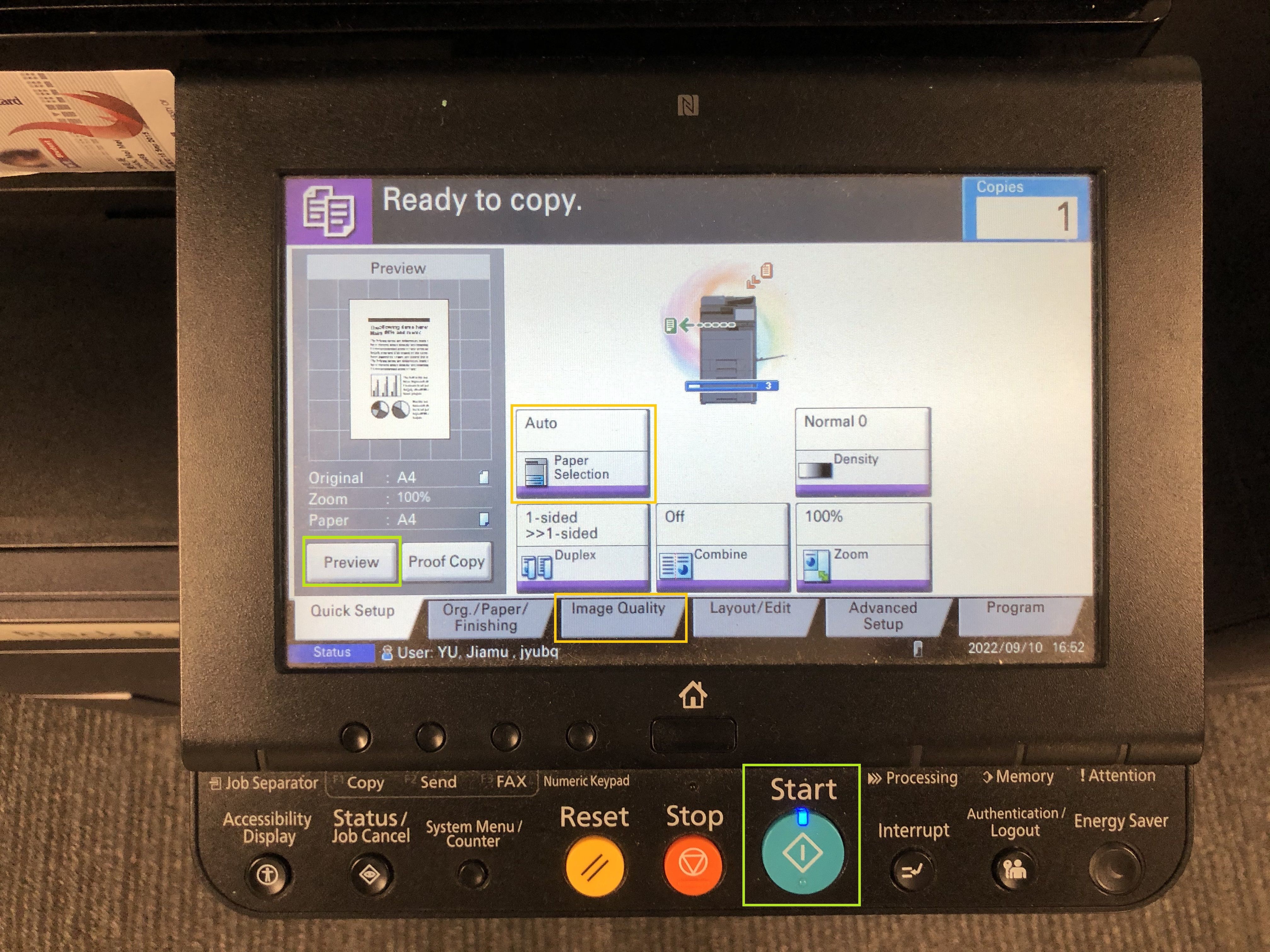
进入复印界面之后需要扫描文件。首先打开打印机的上盖,将文档待复印面朝下平放于扫描页面,并避免文档紧贴机器边框以造成文件缺漏。如果希望手动调整扫描质量(上限为600*600bpi)或纸张大小,可以从黄色方框标注的按键处进入相应页面。参数调整完毕后,可以通过绿色方框标注的”Preview“或”Start“进行预览或打印。
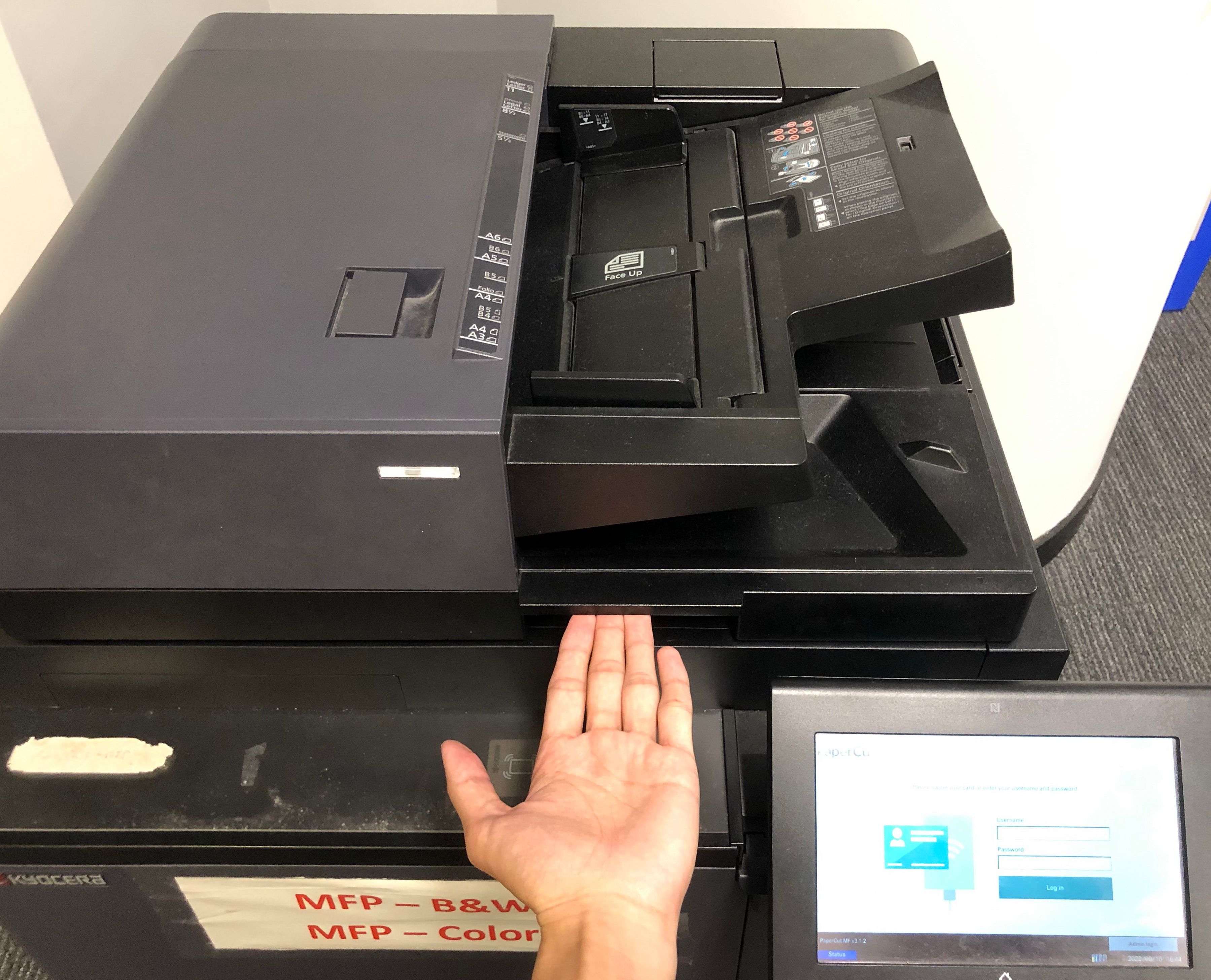
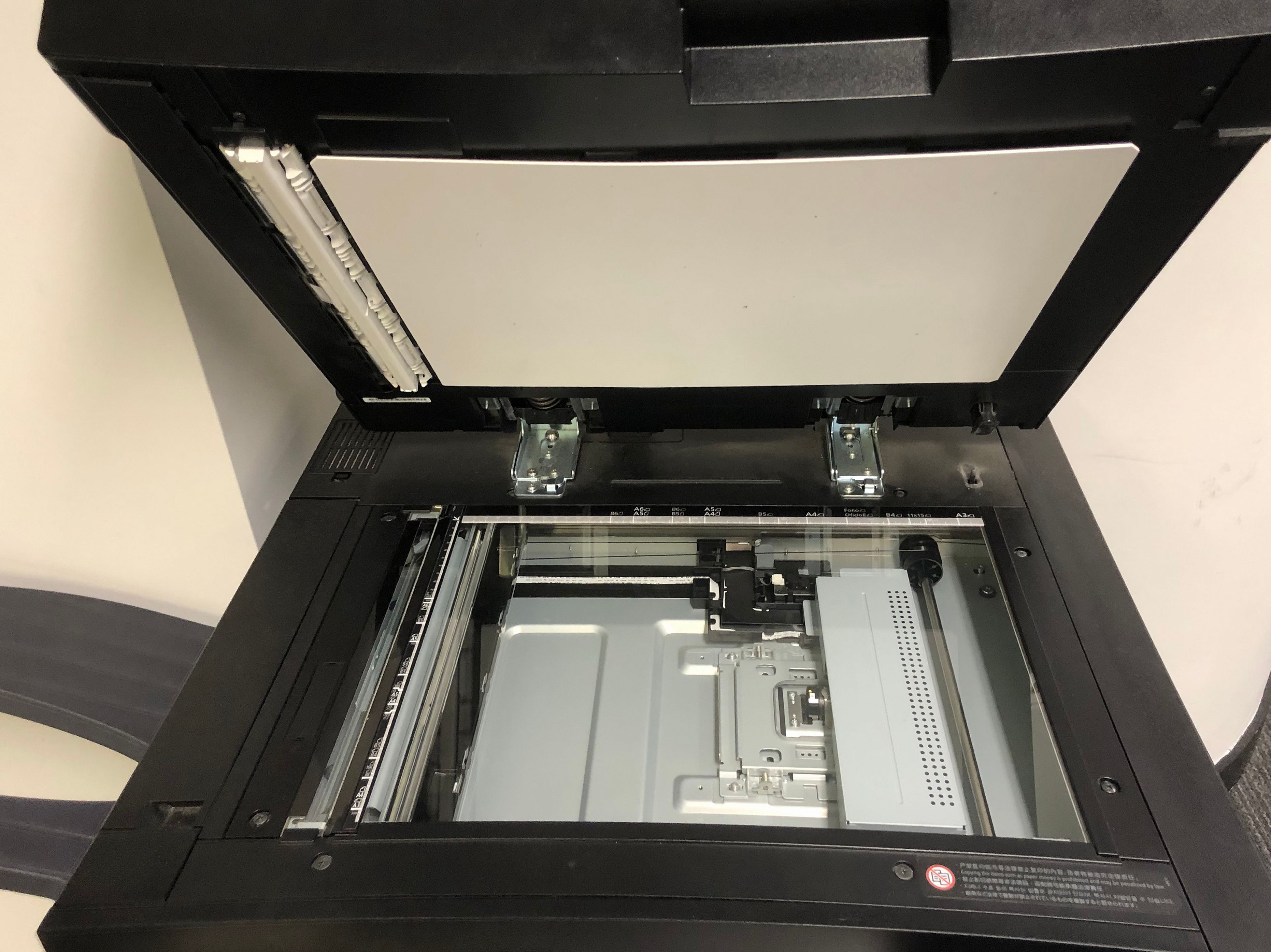
放置文件方式一
如果待复印文档以单张纸质呈现,更快捷的文件扫描方式是直接将纸张插入打印机上部纸槽,保证待复印面朝上。纸张放置完毕、参数调整妥当后,可以通过绿色方框标注的”Preview“或”Start“进行预览或打印。
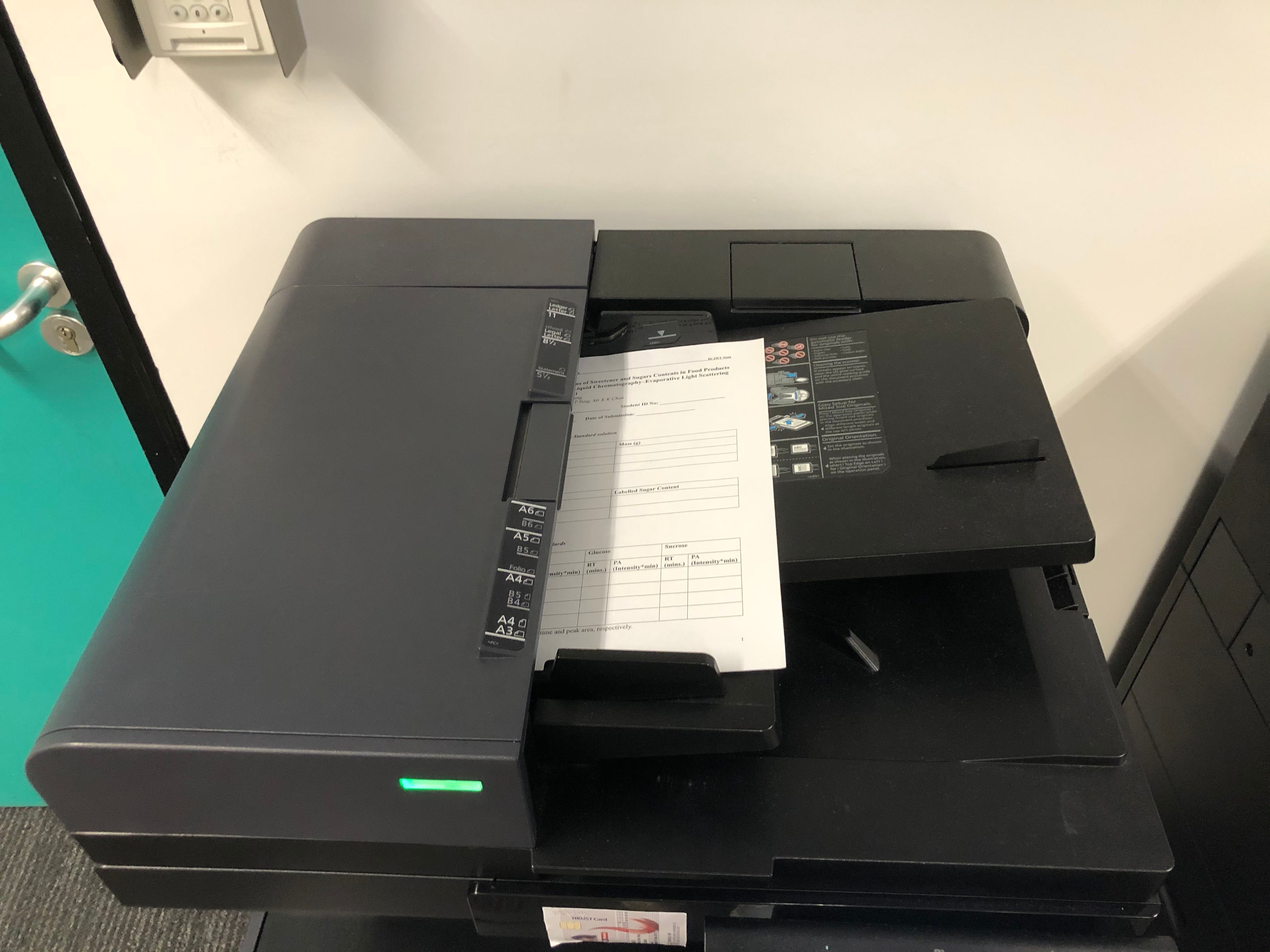
放置文件方式二
如果仅仅希望将纸质文件电子化存档,可以在打印机右侧的接口处插入移动磁盘,并最初的功能选择界面选择“Removable Memory”。点击“Store File”之后,重复前述操作即可将所扫描文件存入移动磁盘那。
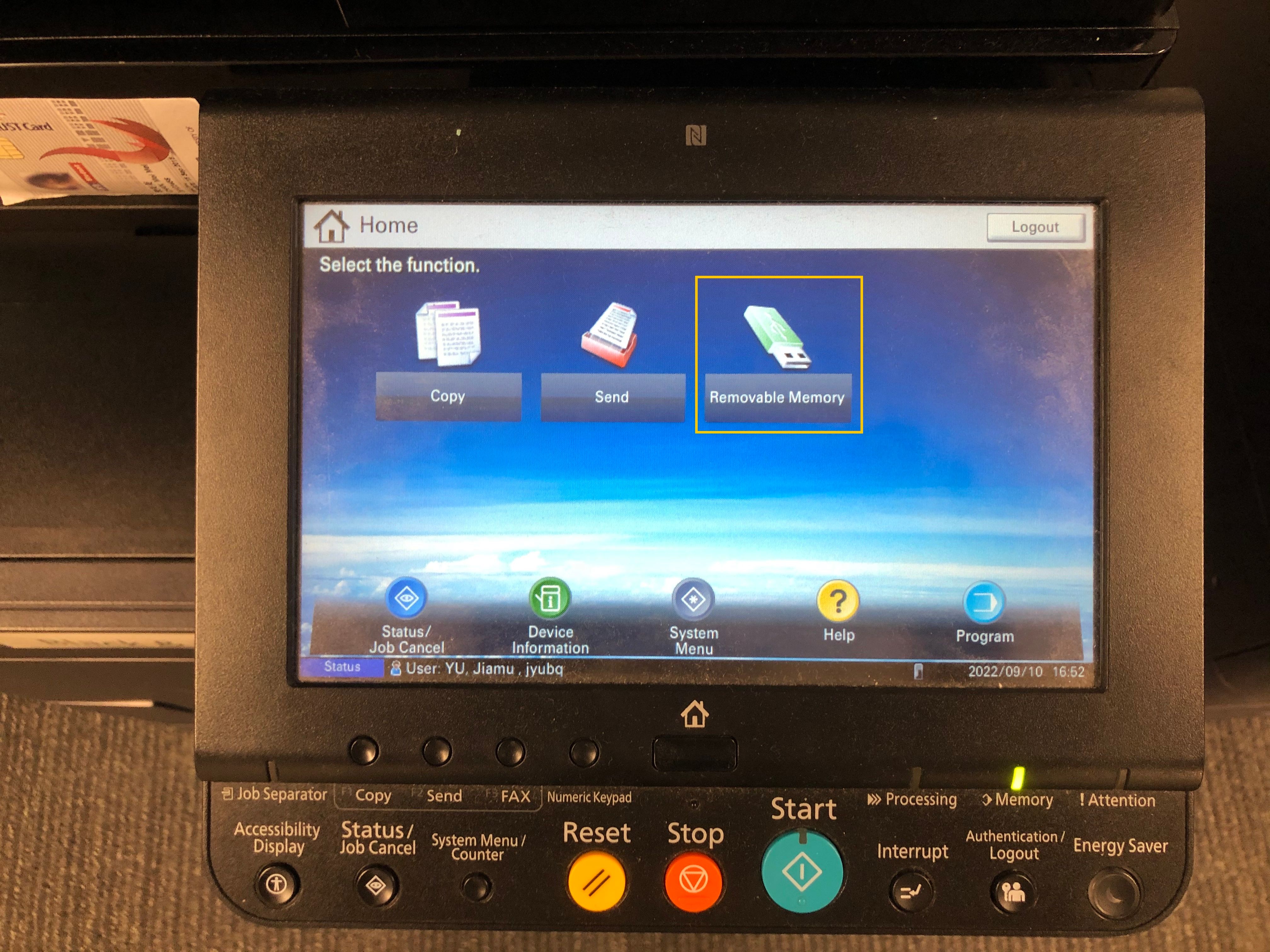
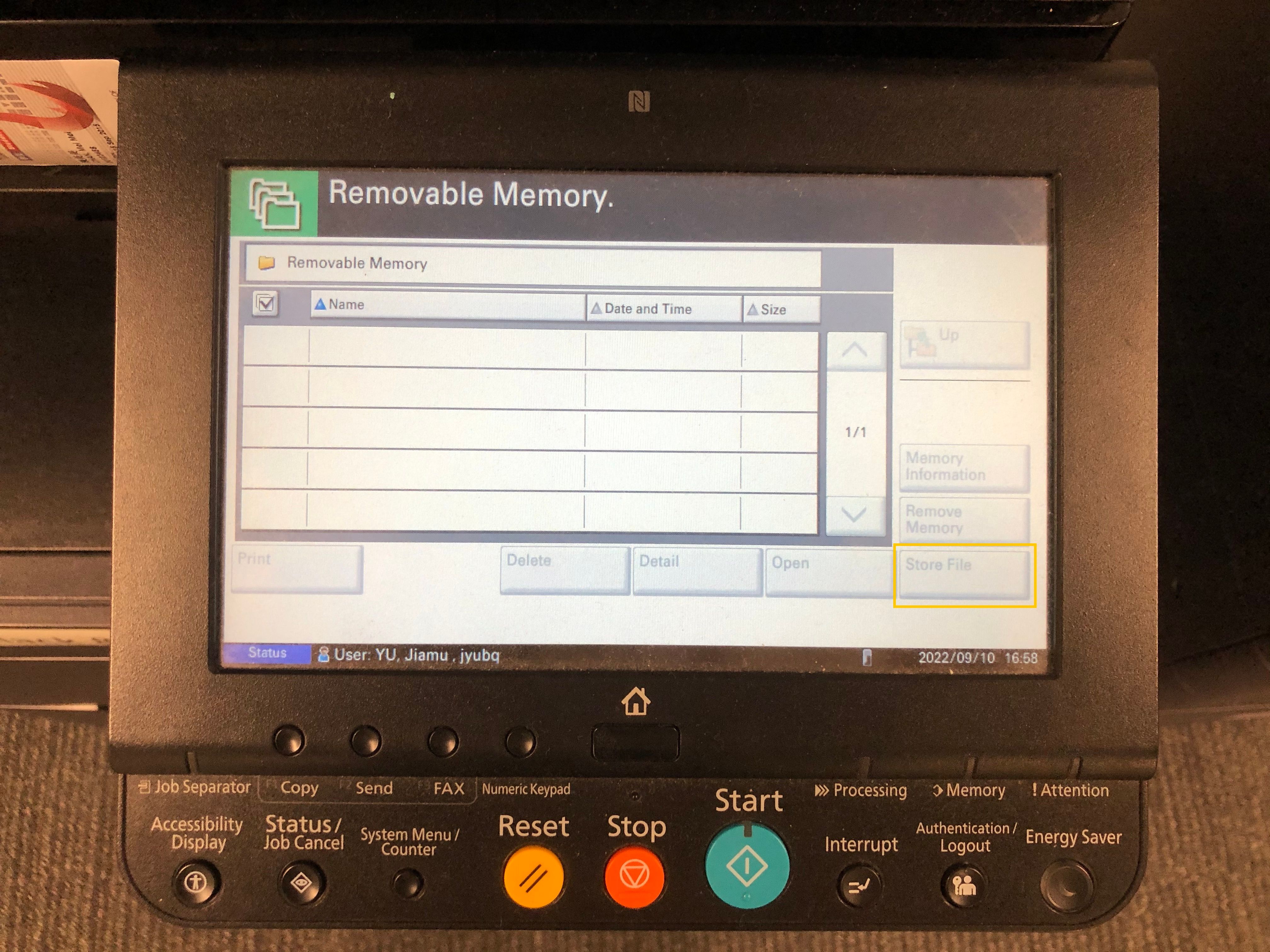
将所扫描文件存入移动磁盘
1.4 修理教程
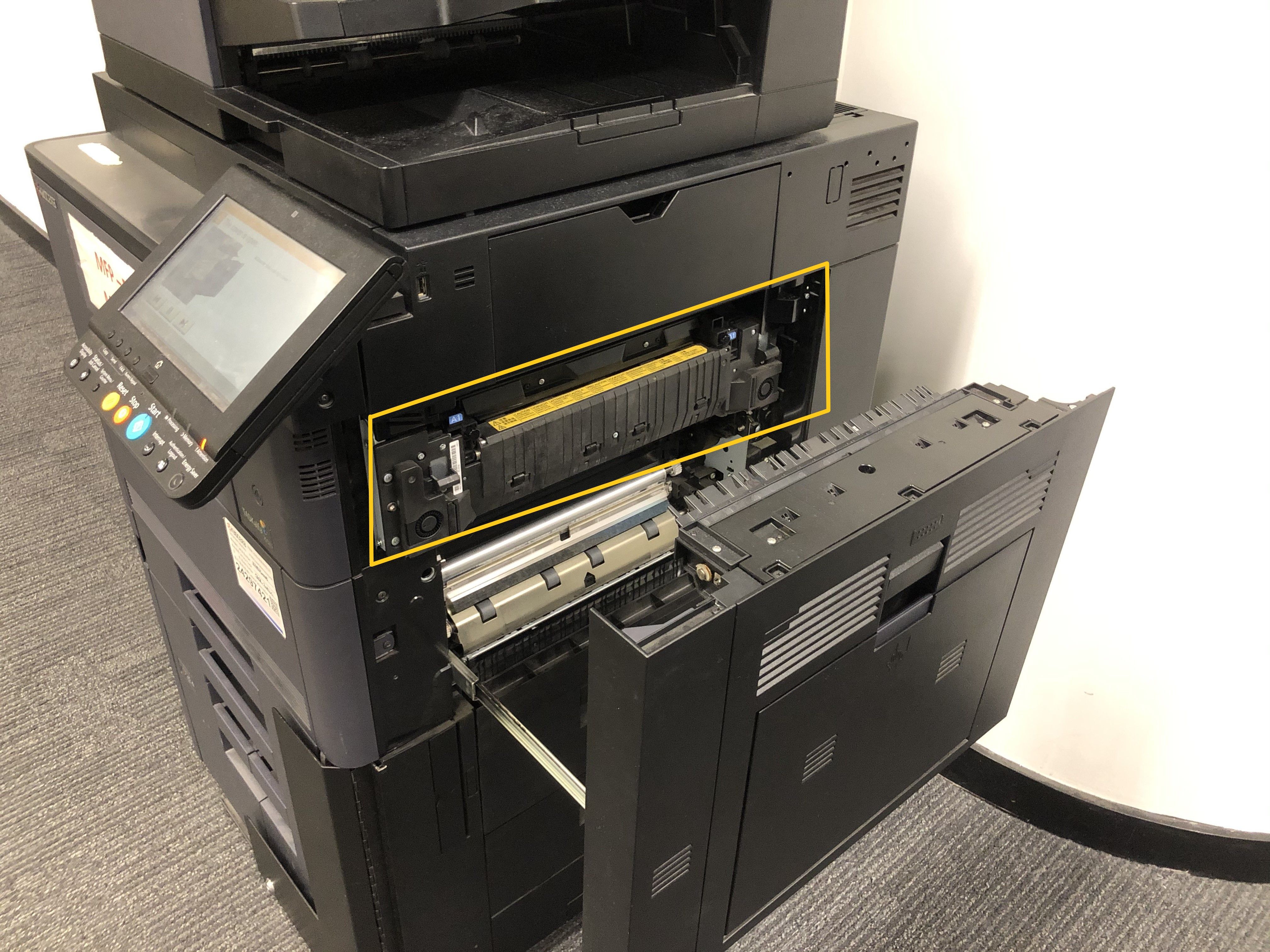
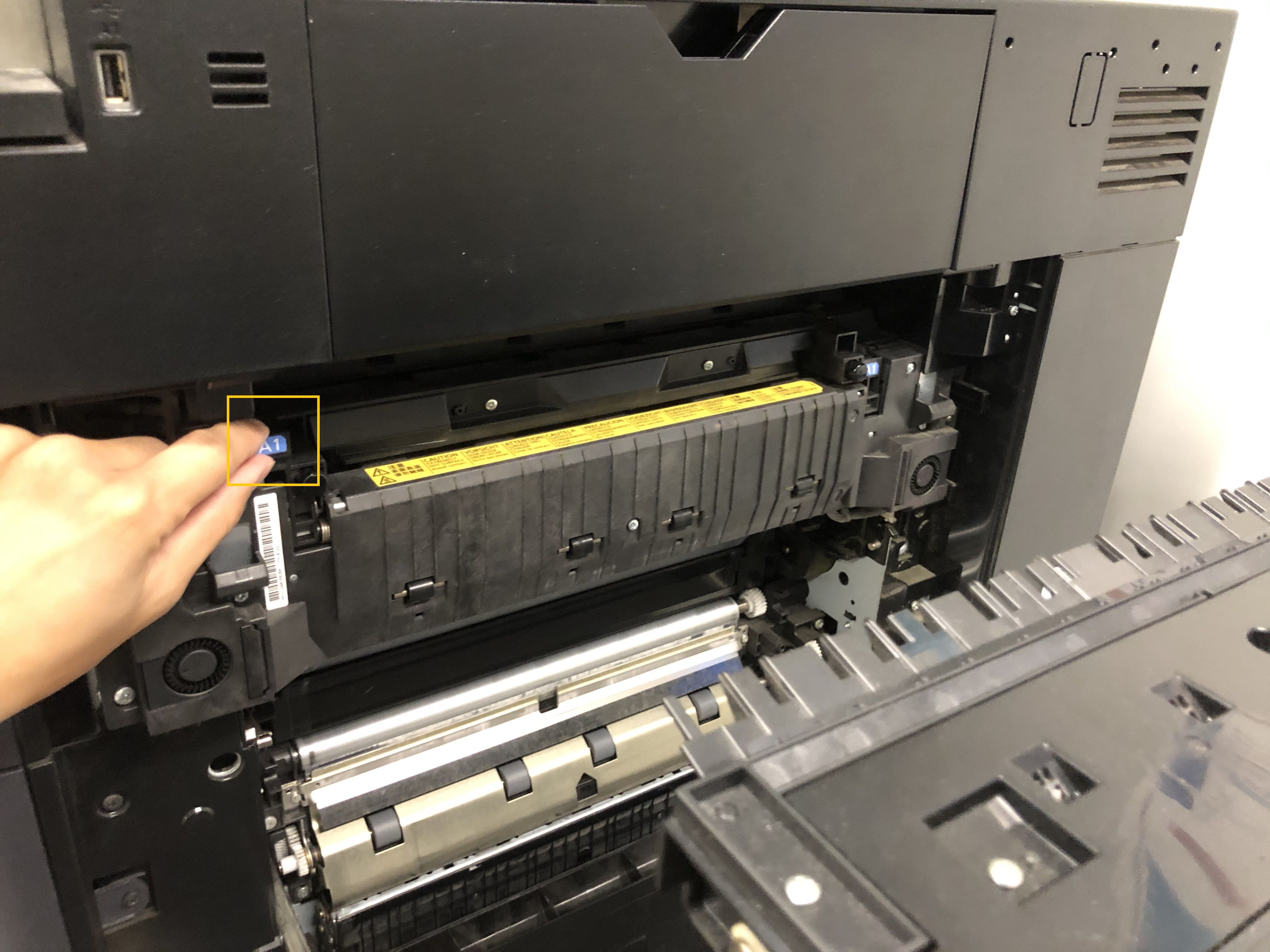
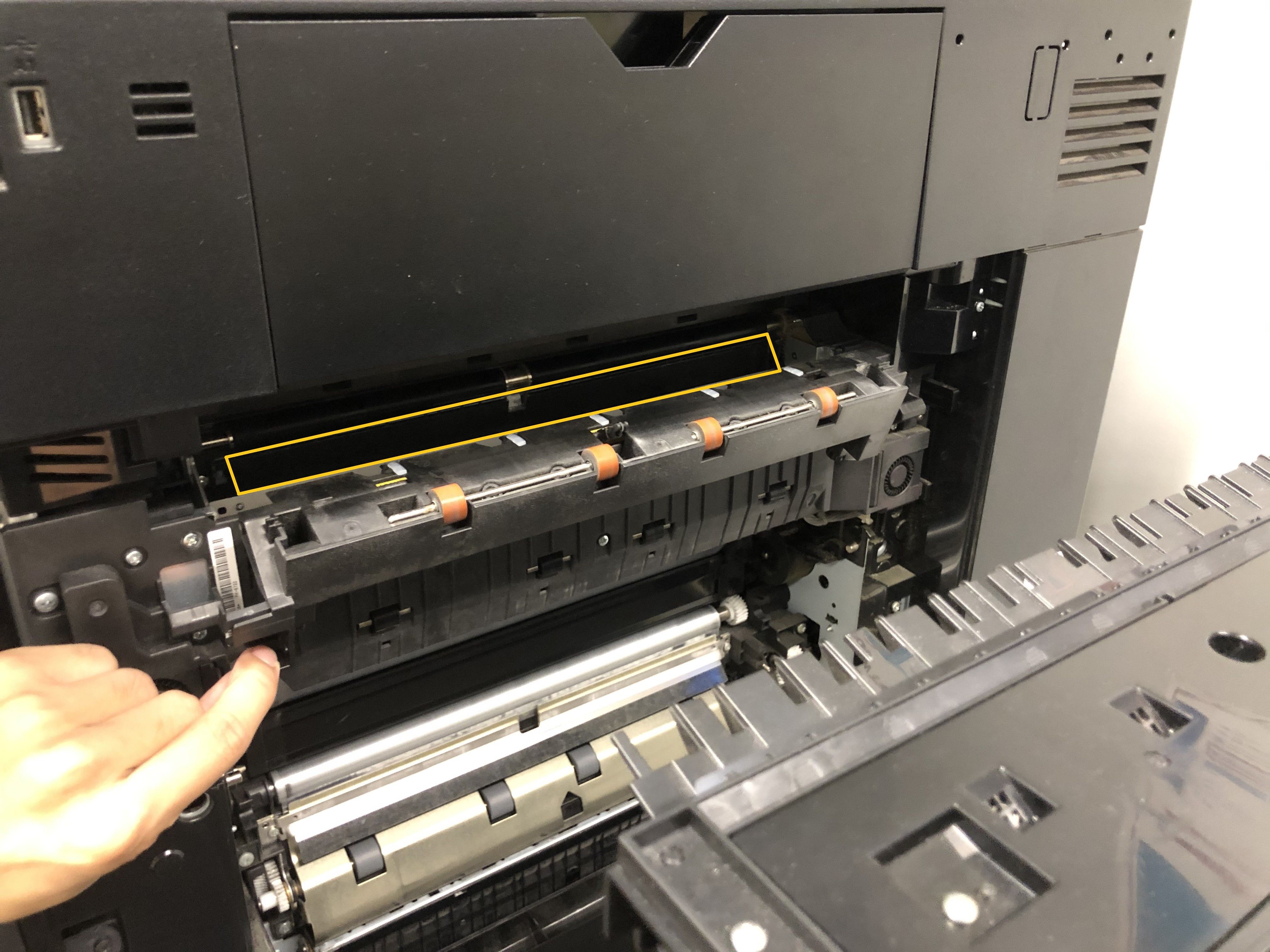
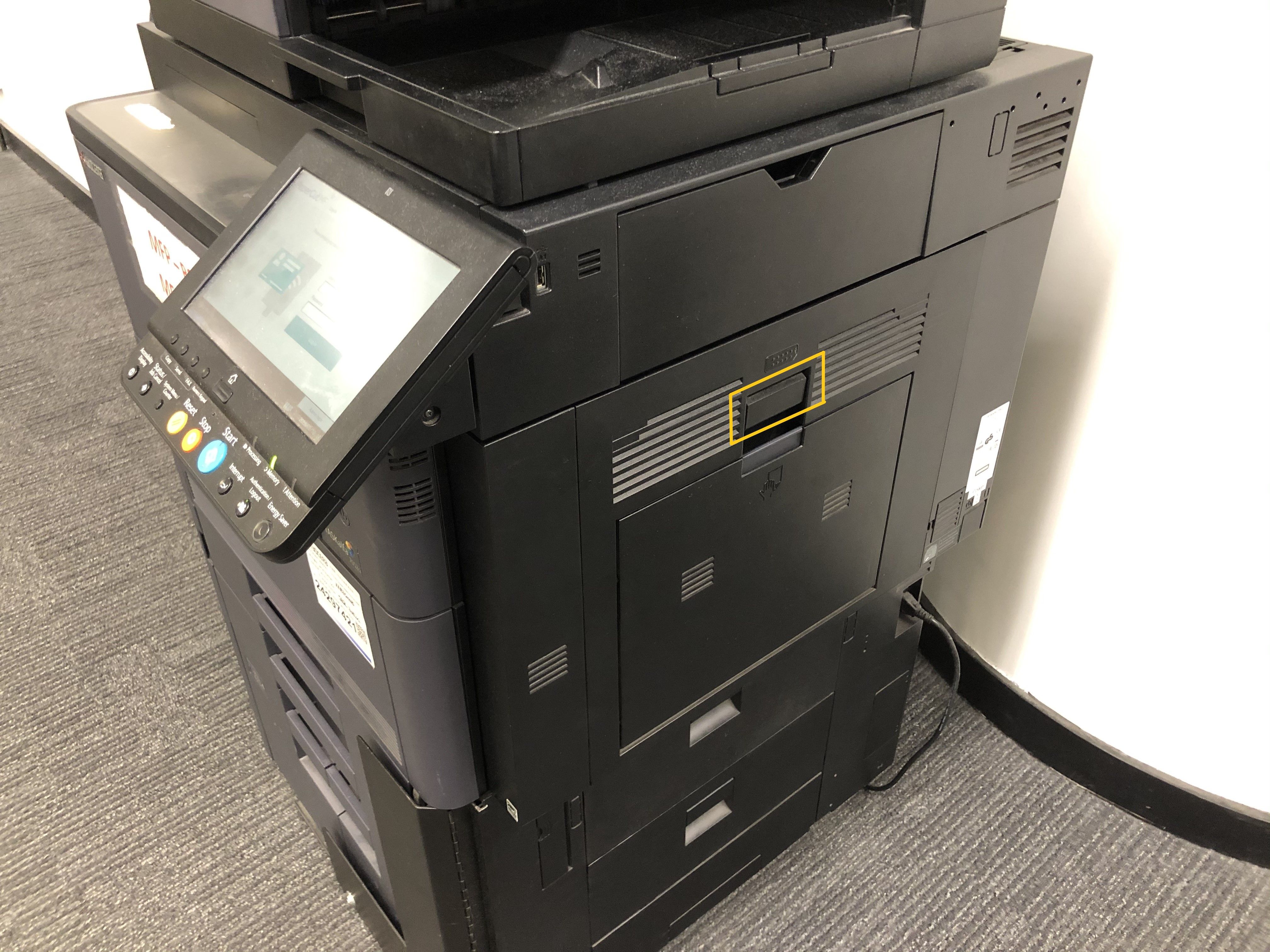
打印机偶尔也会出错,其中出现最频繁的问题当属卡纸。这时候最好的修理方法应是阅读屏幕上出现的报错信息、并按指示进行修理,但屏幕上的指示并不总是足够直观。下面给出打印机出现卡纸错误时的一般修复方式:如如下标出的潜在卡纸点可能包含了滞留于打印机中的纸张,请用双手将它们从第一块面板中完好取出;
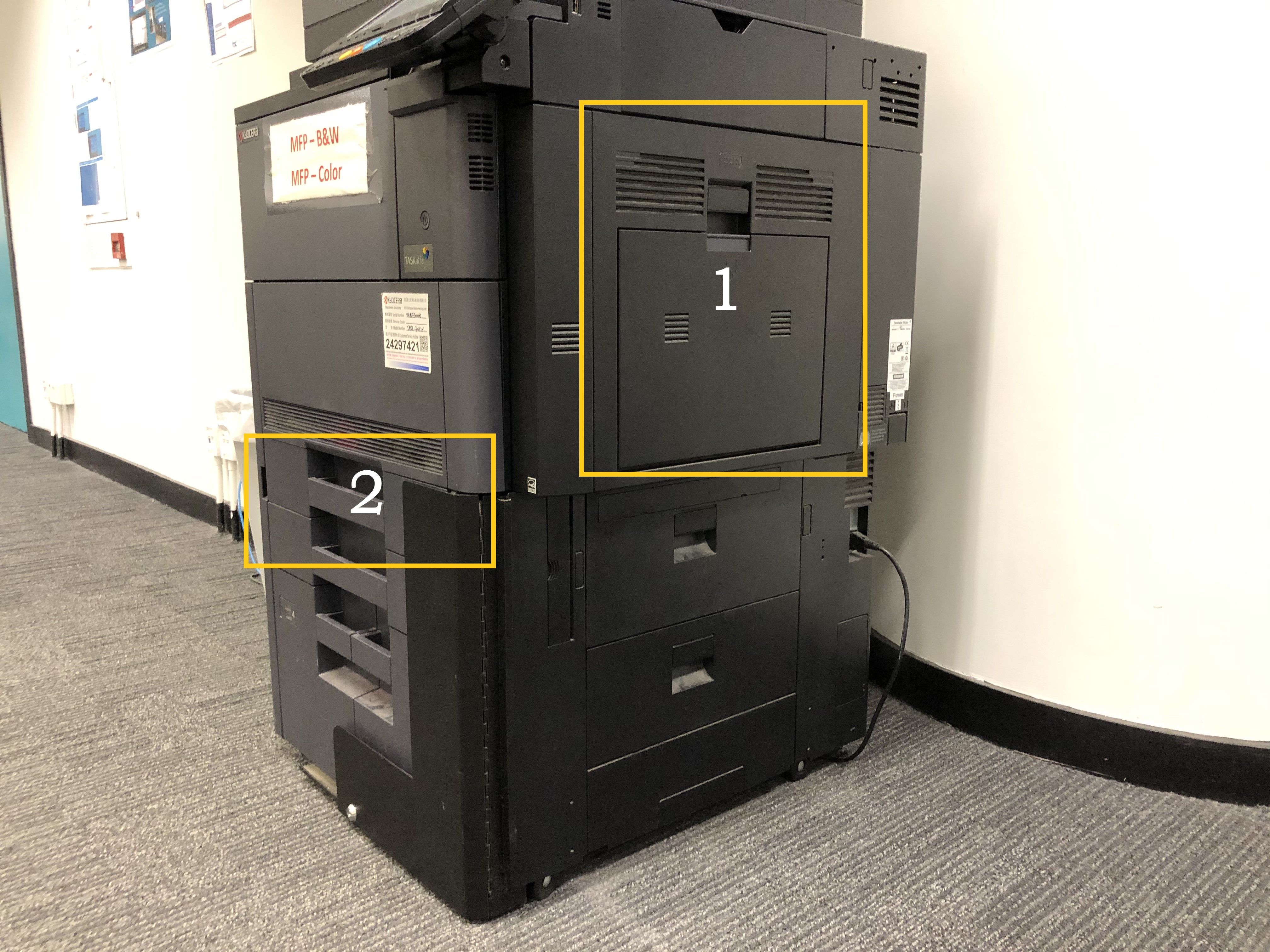
需要操作的两块面板
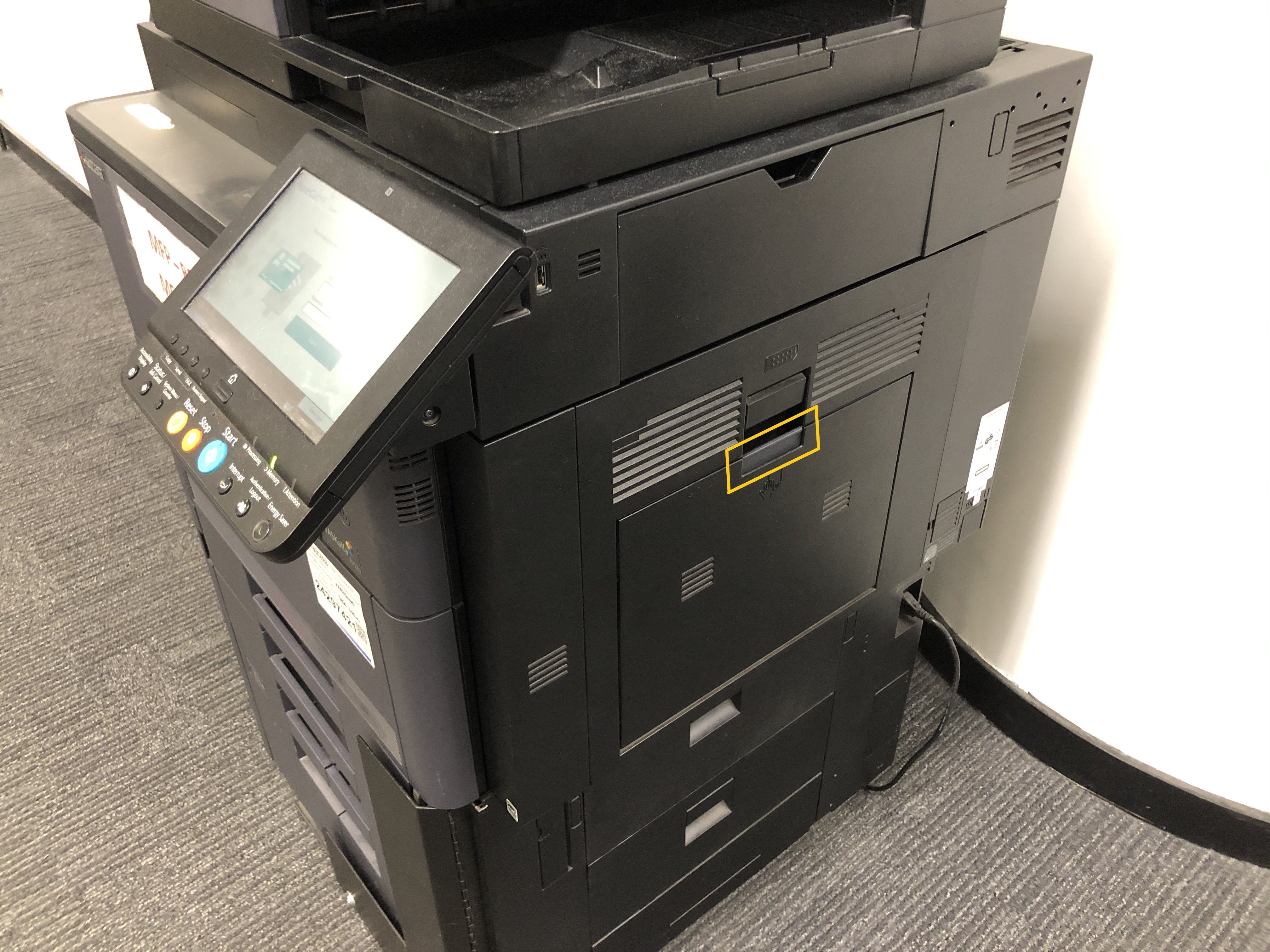
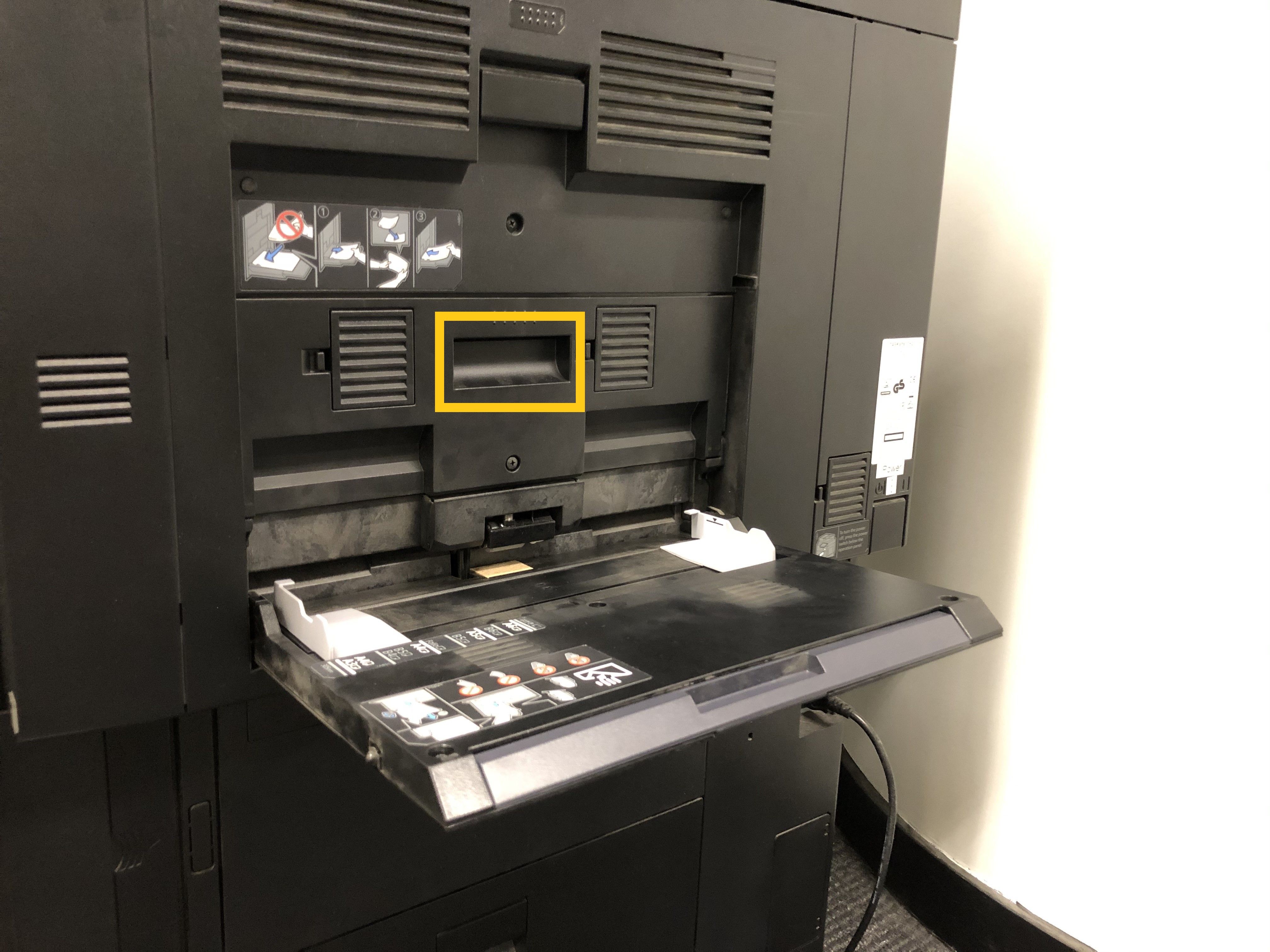
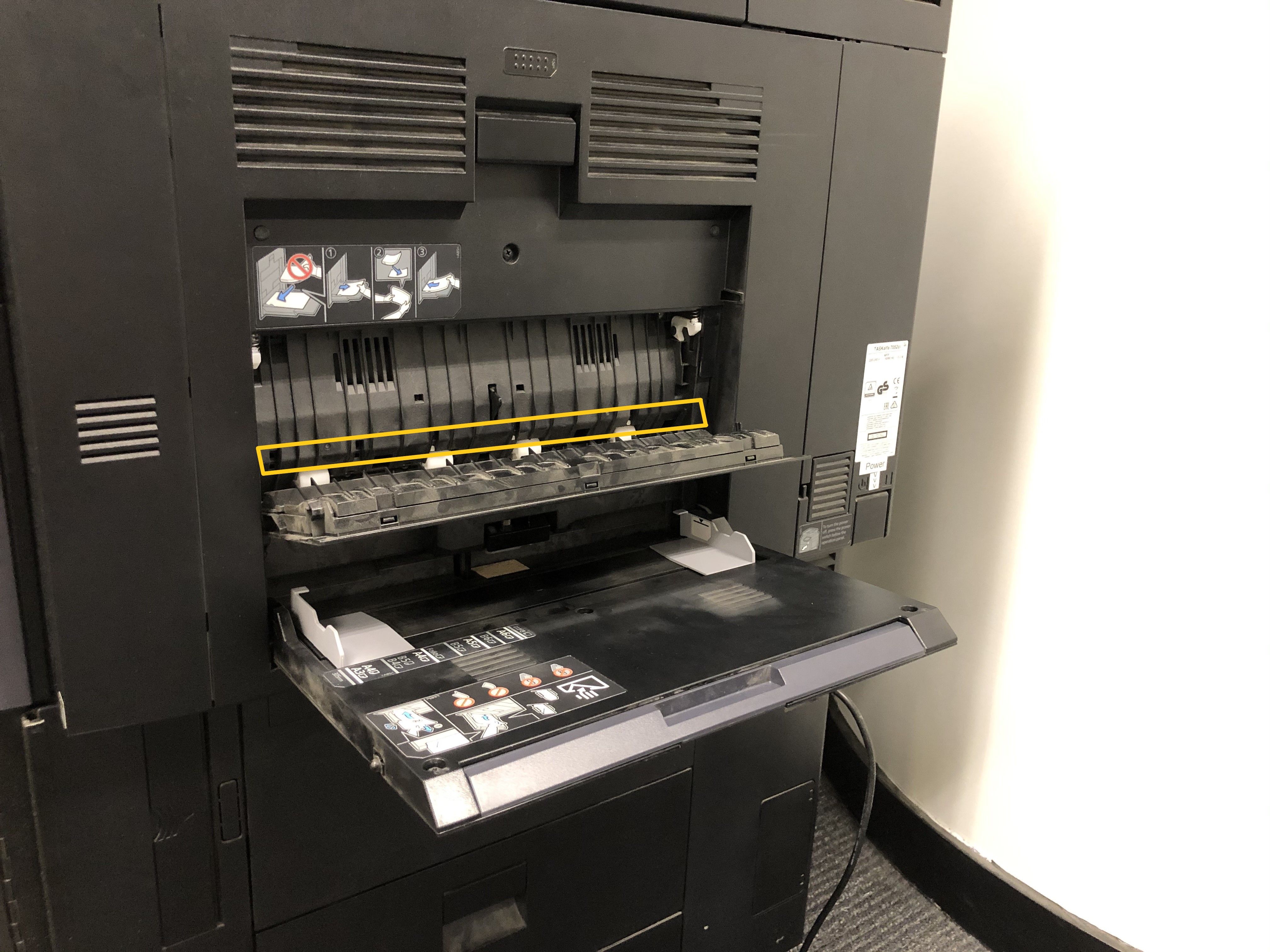
检查第一块面板的潜在卡纸点一
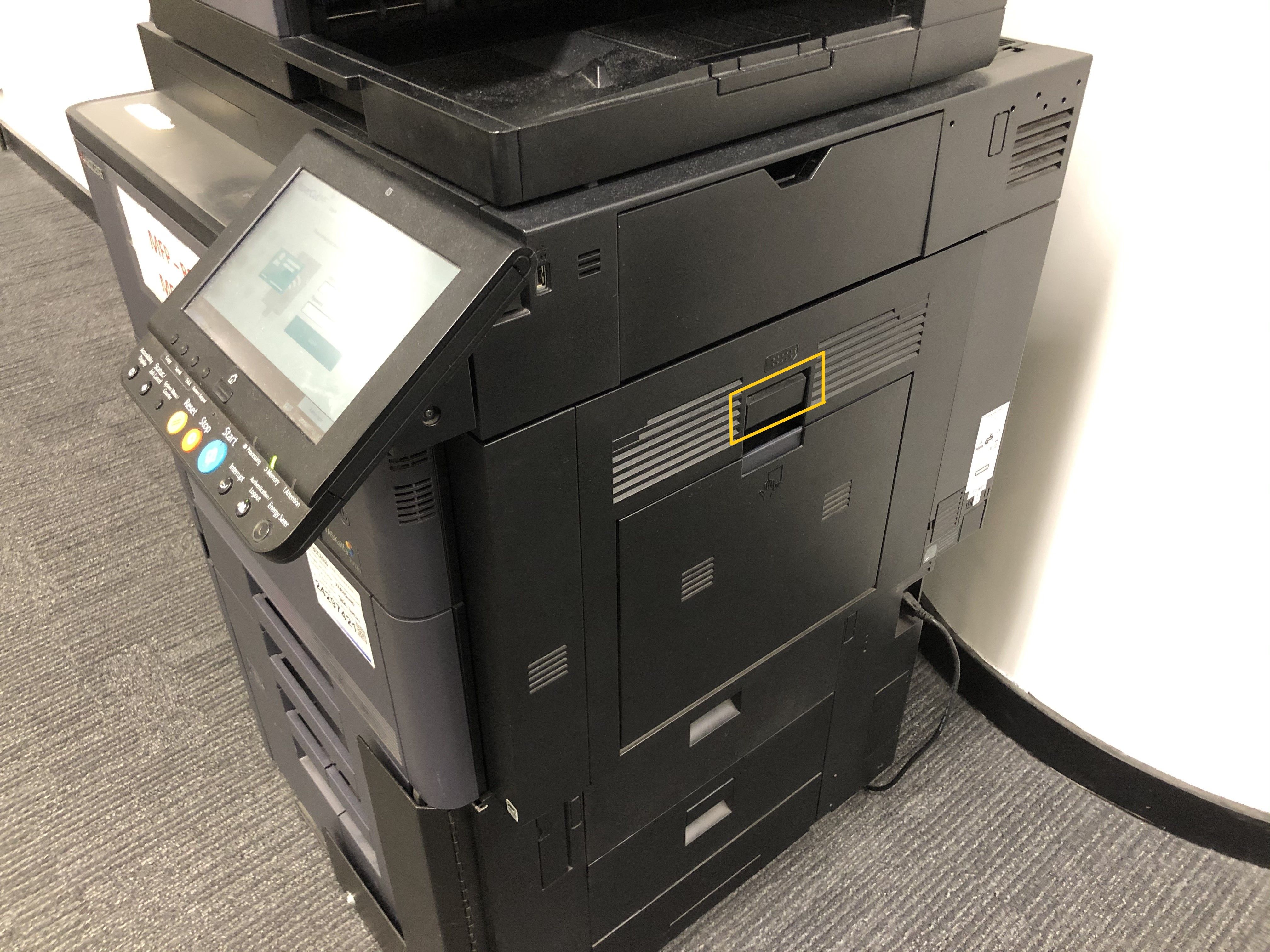
检查第一块面板的潜在卡纸点二
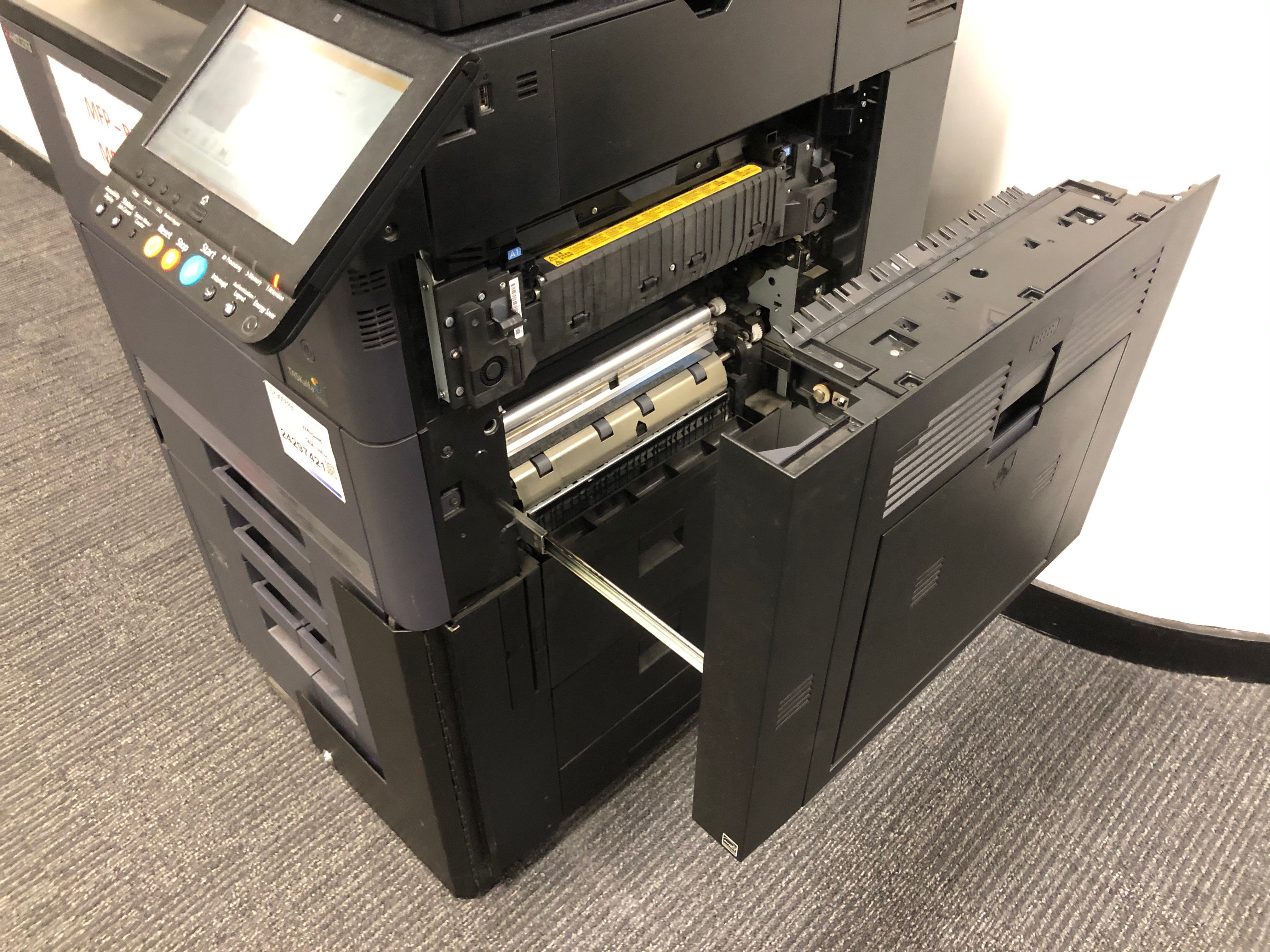
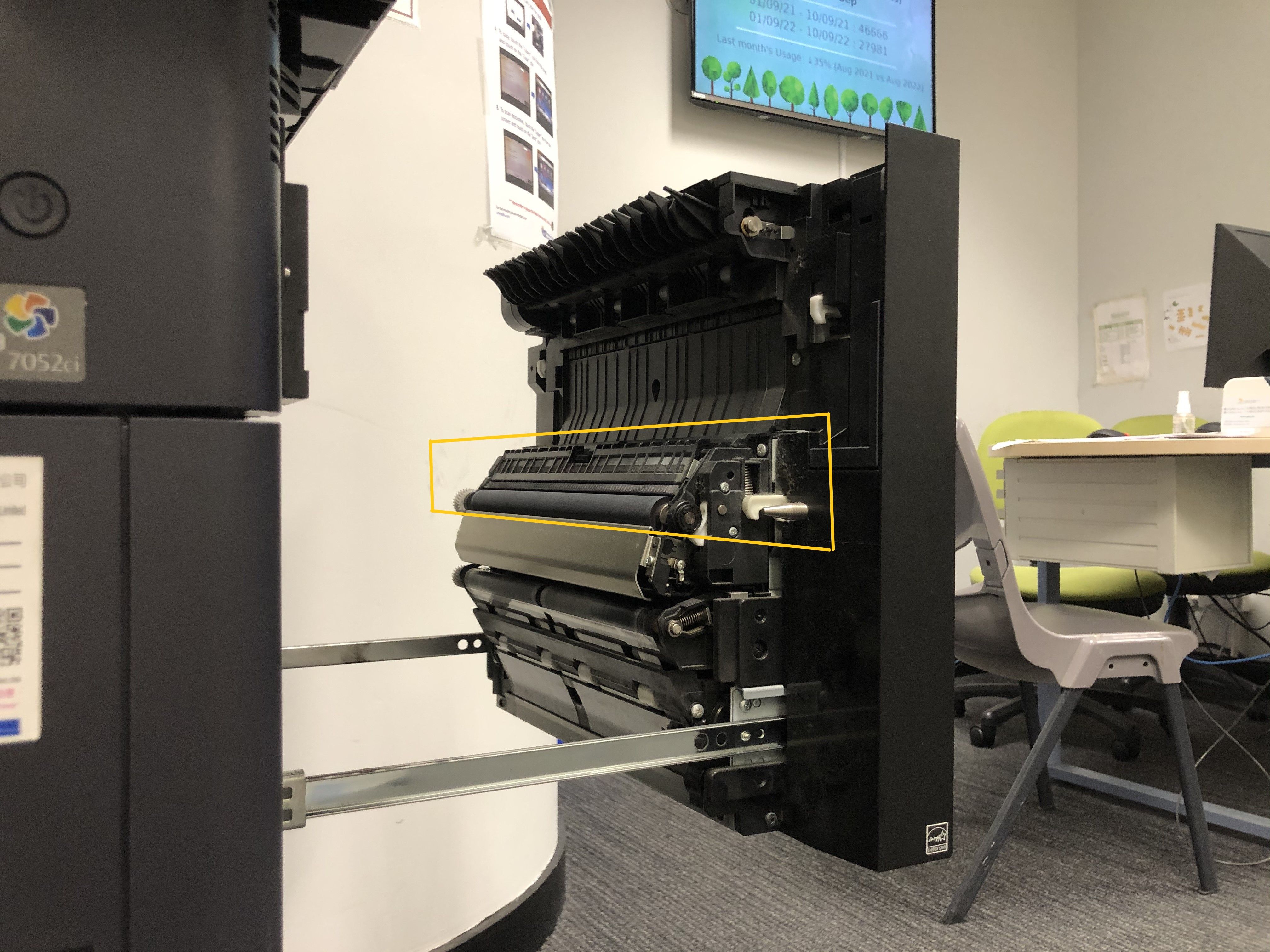
检查第一块面板的潜在卡纸点三
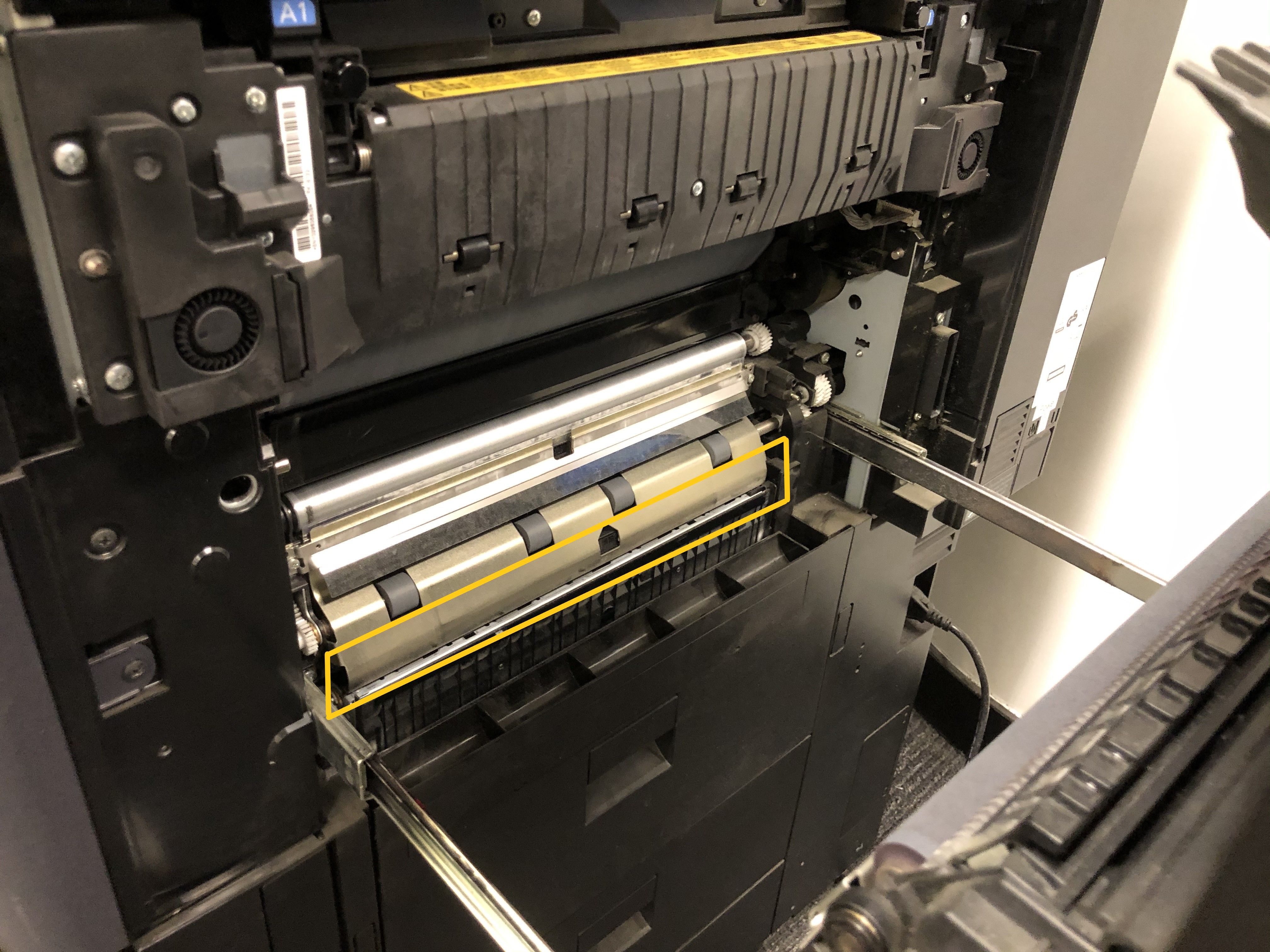
检查第一块面板的潜在卡纸点四
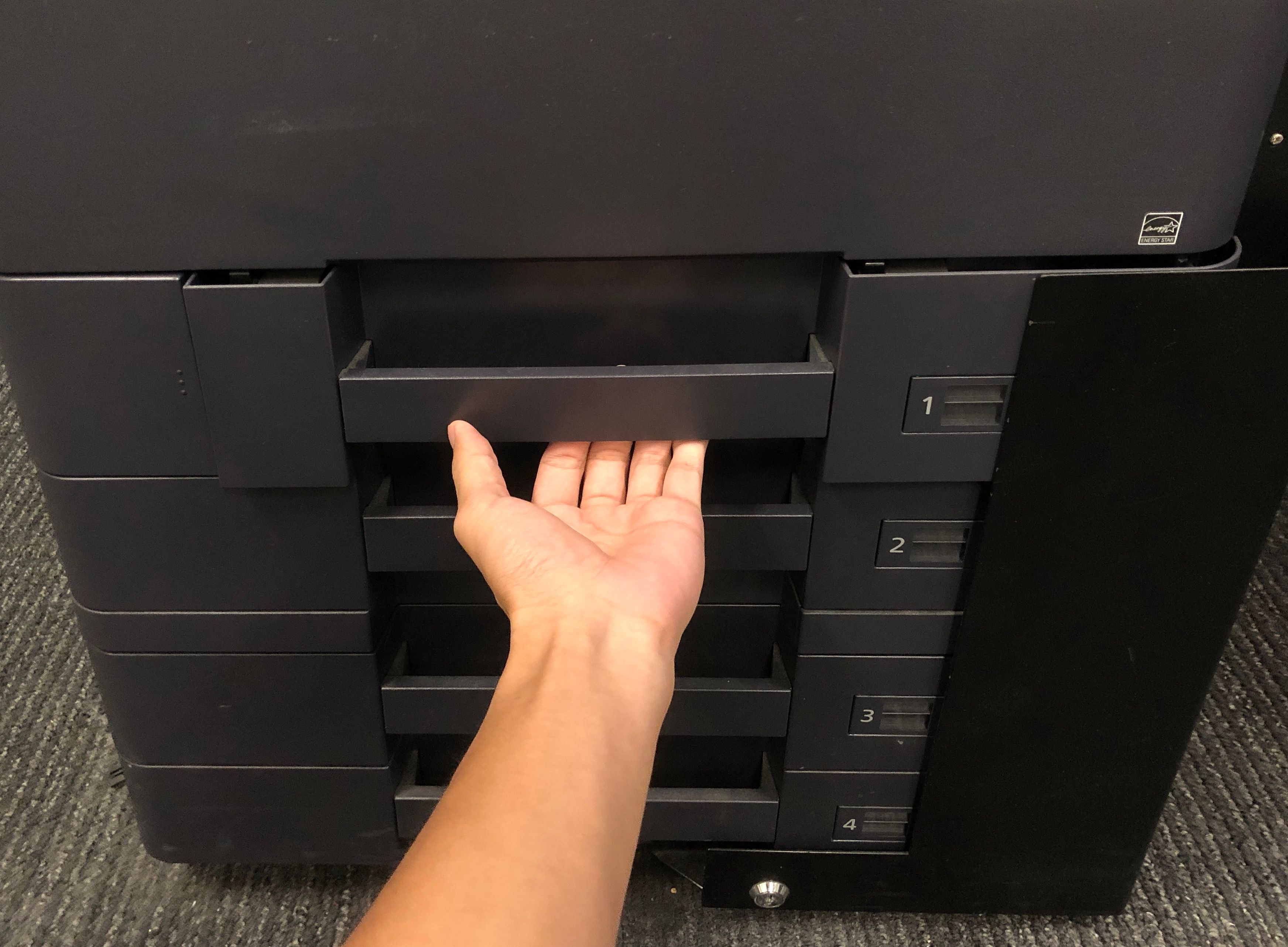
四个潜在卡纸点都清理完毕后,将第二块面板的纸盒拉出直至听见“咔哒”的响声再合上纸盒,重启打印机。尽管纸盒侧面被上了锁,我们仍然可以通过现存的空间开关纸盒、进而重启打印机。
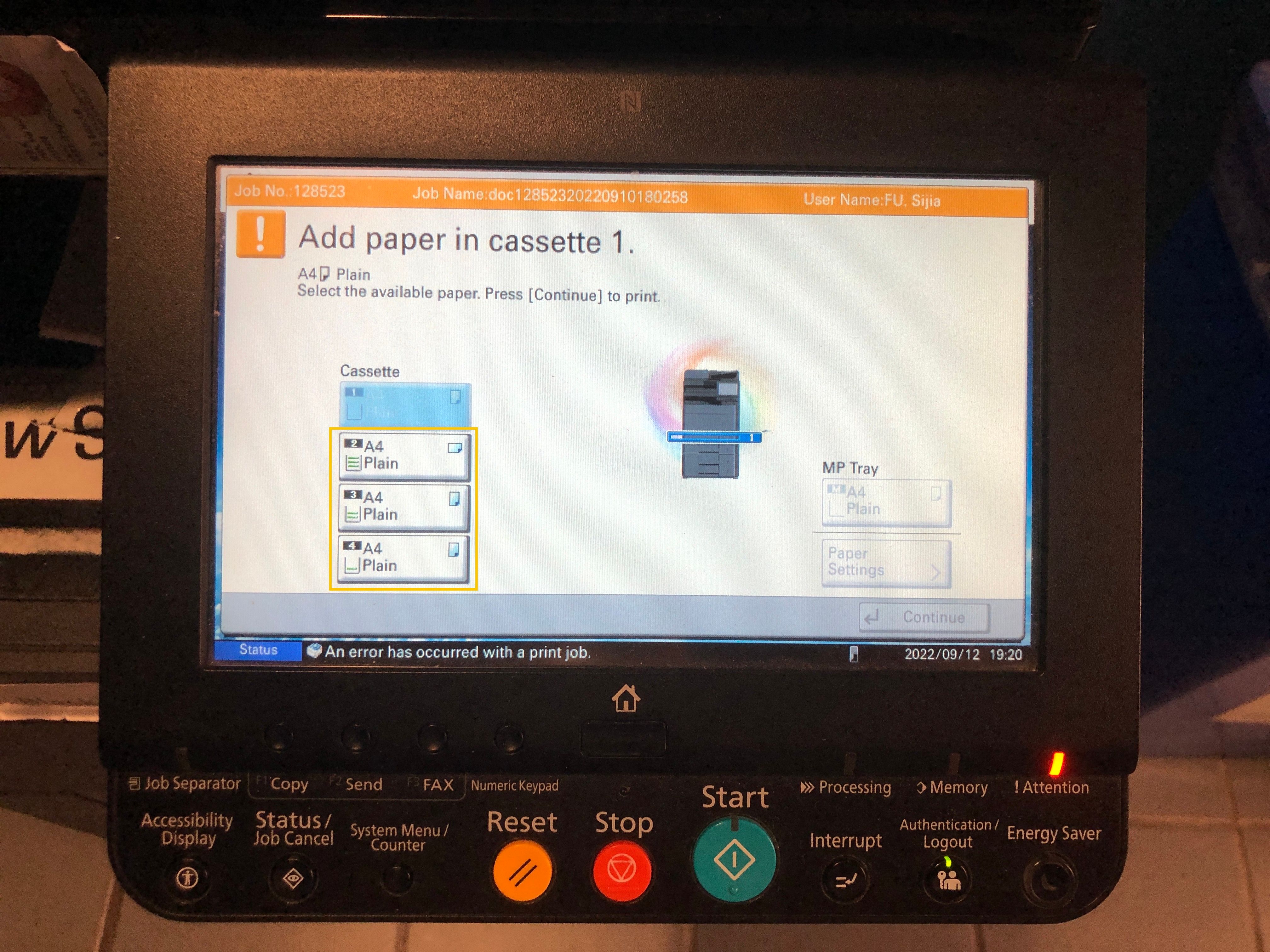
另一个常见问题是打印机缺纸。这时候打印机屏幕会显示标题为“Add paper in cassette X”的弹窗,只需要在此界面选择其它纸量充足的纸槽,即可继续打印当前文档。
二、使用图书馆的打印机
2.1 介绍
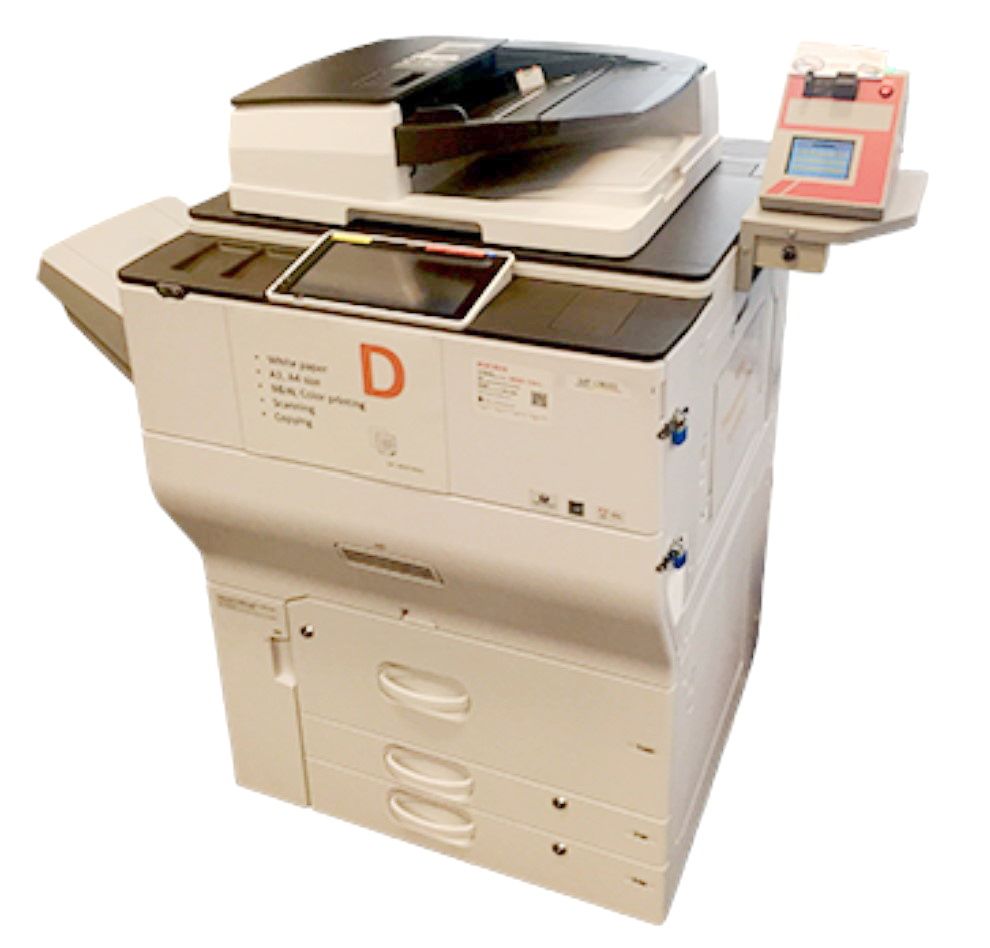
在图书馆外有ITSC提供的多功能打印机提供免费打印额度,而图书馆内部的打印机则需要付费使用。具体使用方法与前述步骤类似,用户首先需要上传待打印文件、接着在打印机上选择对应文件确认打印。不同之处在于,上传打印文件时需要创建临时账户,且打印前须插入八达通支付相应费用。由于操作图书馆打印机步骤相对繁琐、且在图书馆打印文件需要支付额外费用,建议大家首先考虑由ITSC提供的多功能打印机,具体使用方法请见本文第一部分。距离图书馆最近的打印机位于曾肇添电脑厅(Computer Barn B)与LG5 Student Amentities。
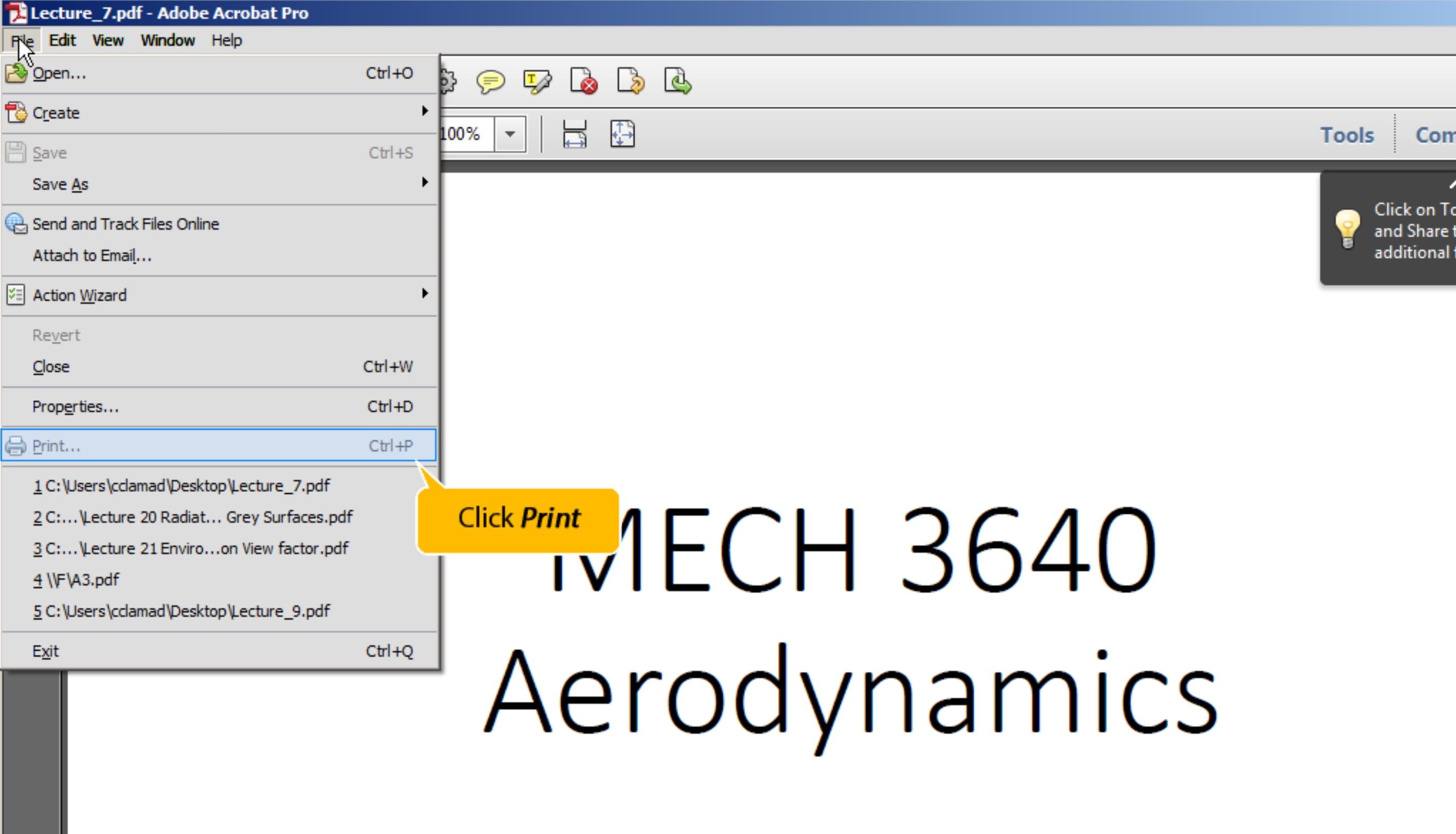
2.2 打印教程
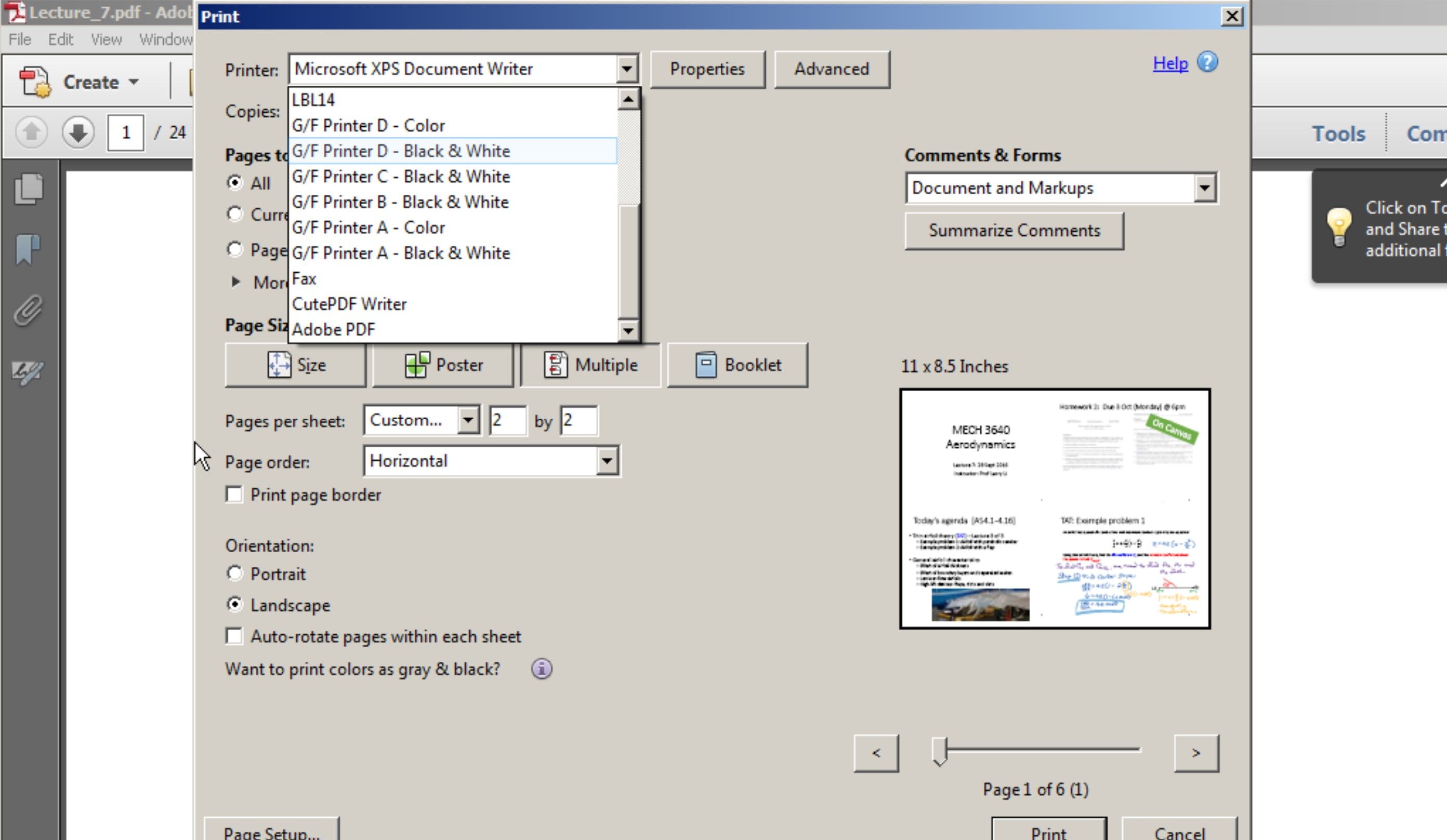
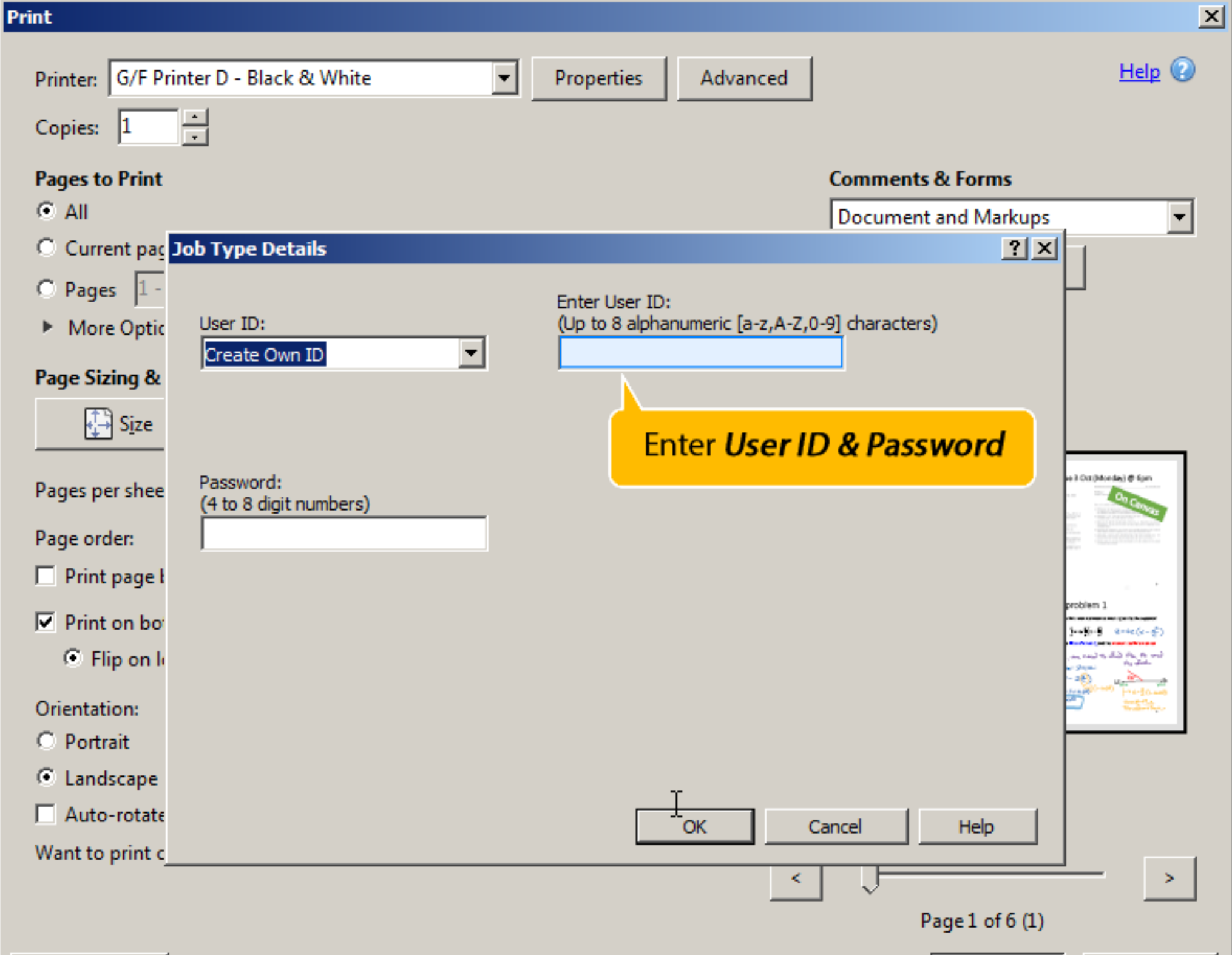
用户首先需要将待打印的文件上传至图书馆电脑——这可以通过移动磁盘(图书馆服务台提供移动磁盘免费租用服务)、邮件、安装远程驱动等方式实现——之后在图书馆电脑上打开文件、选择打印。选择打印文件时需要设置用于本次打印的临时账号(不妨使用自己的ITSC账号),值得注意的是,密码必须是4-8位的数字,因为打印机键盘并不支持输入数字以外的字符。
来到打印机前,首先需要在对应位置插入八达通。单击唤醒打印机主屏幕之后,选择“ELP NX”进入打印页面。在这里可以看见此前设置的个人账号名称,点击并输入相应密码之后,按下“Print”即可开始打印。打印完成后,按下橙色面板右上角的“Eject”按钮,等待数秒后即可取出八达通,完成打印。
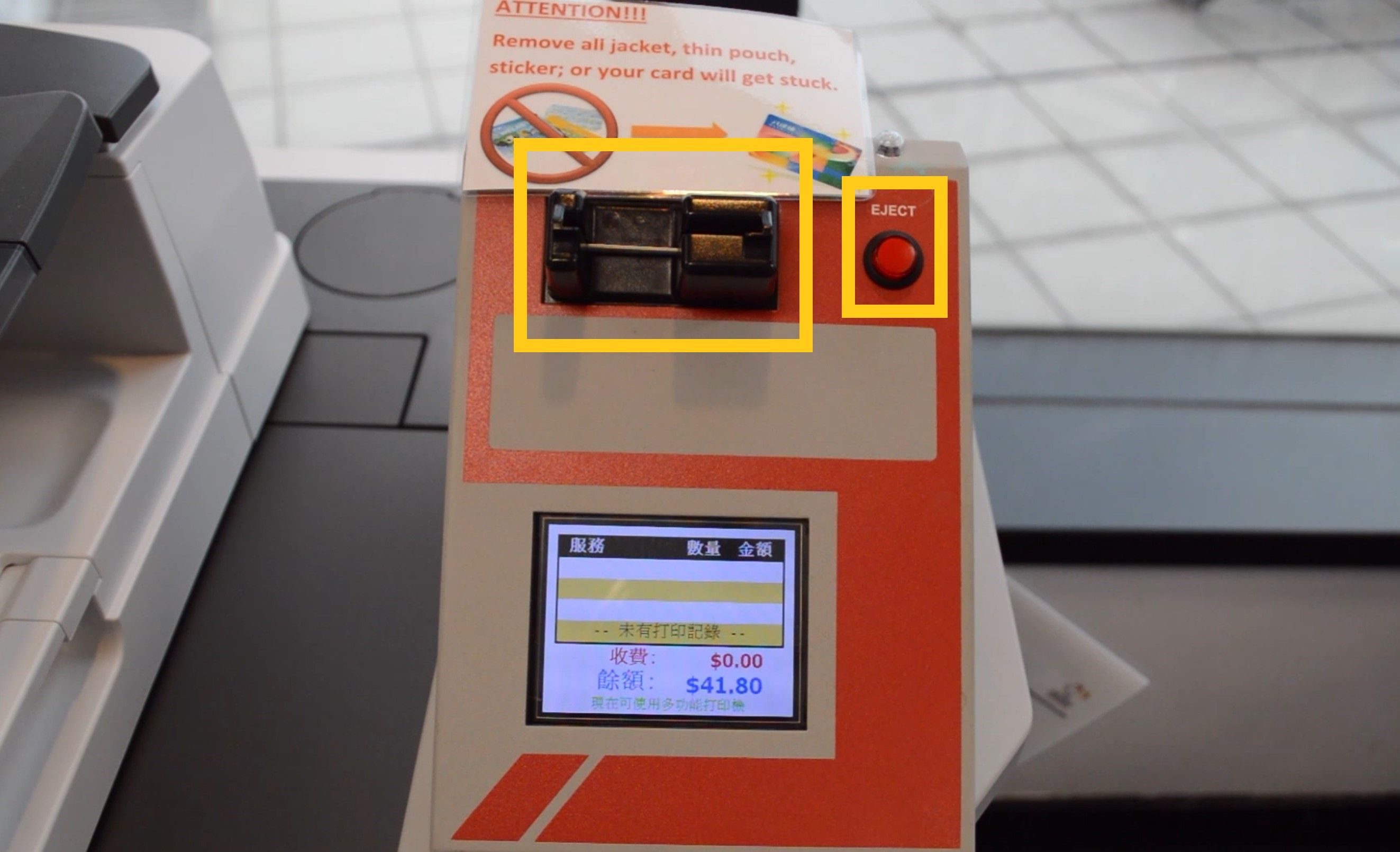
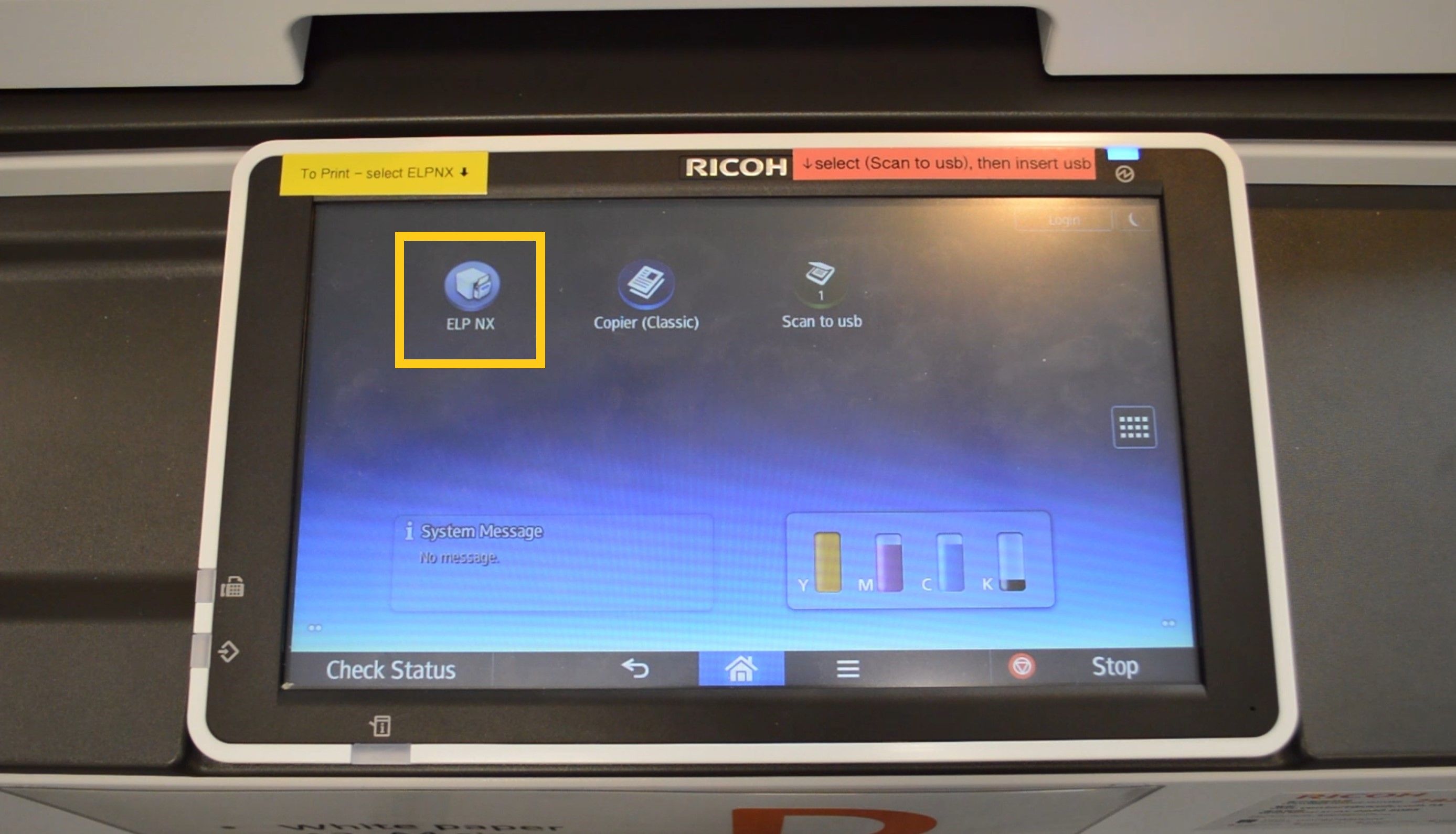
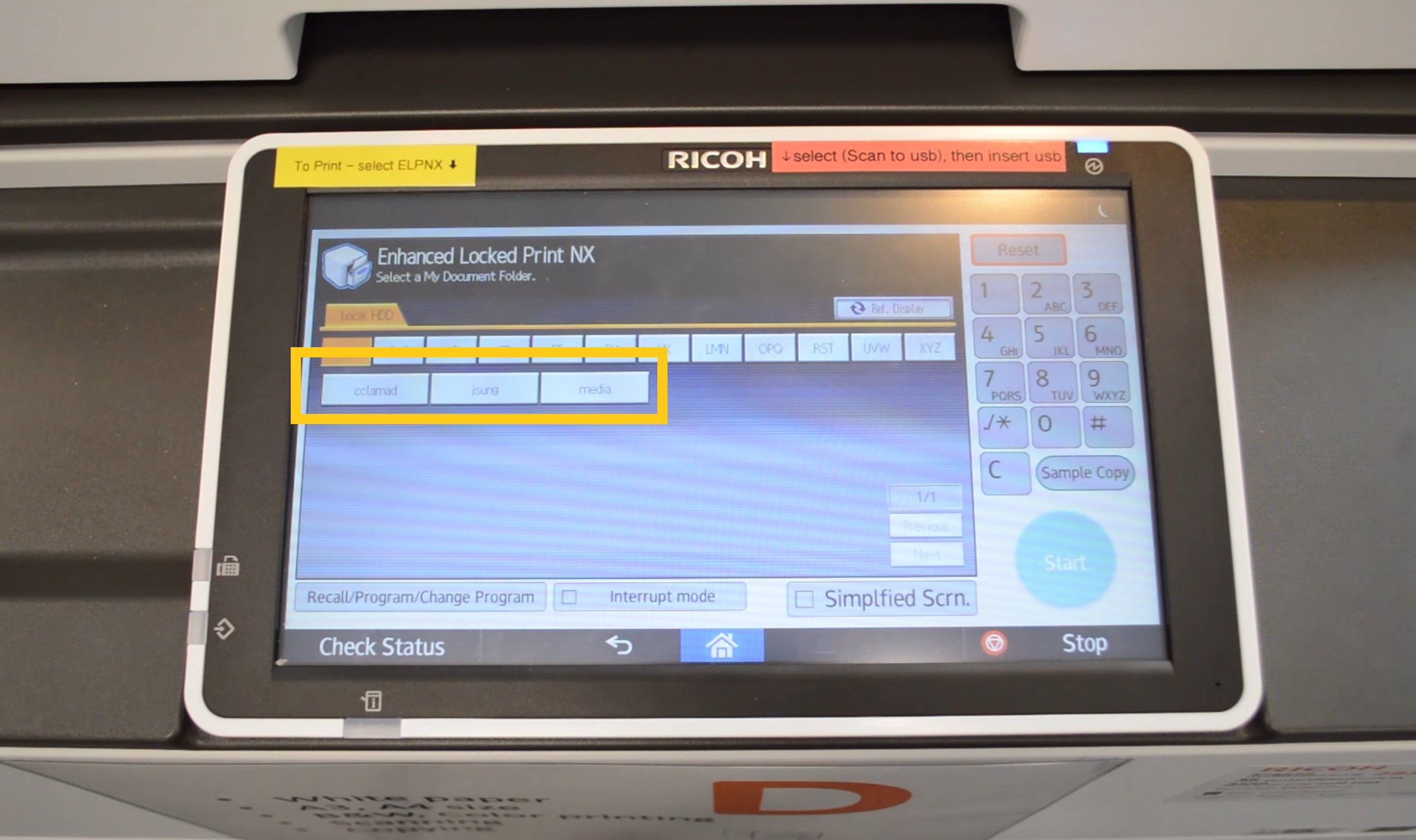
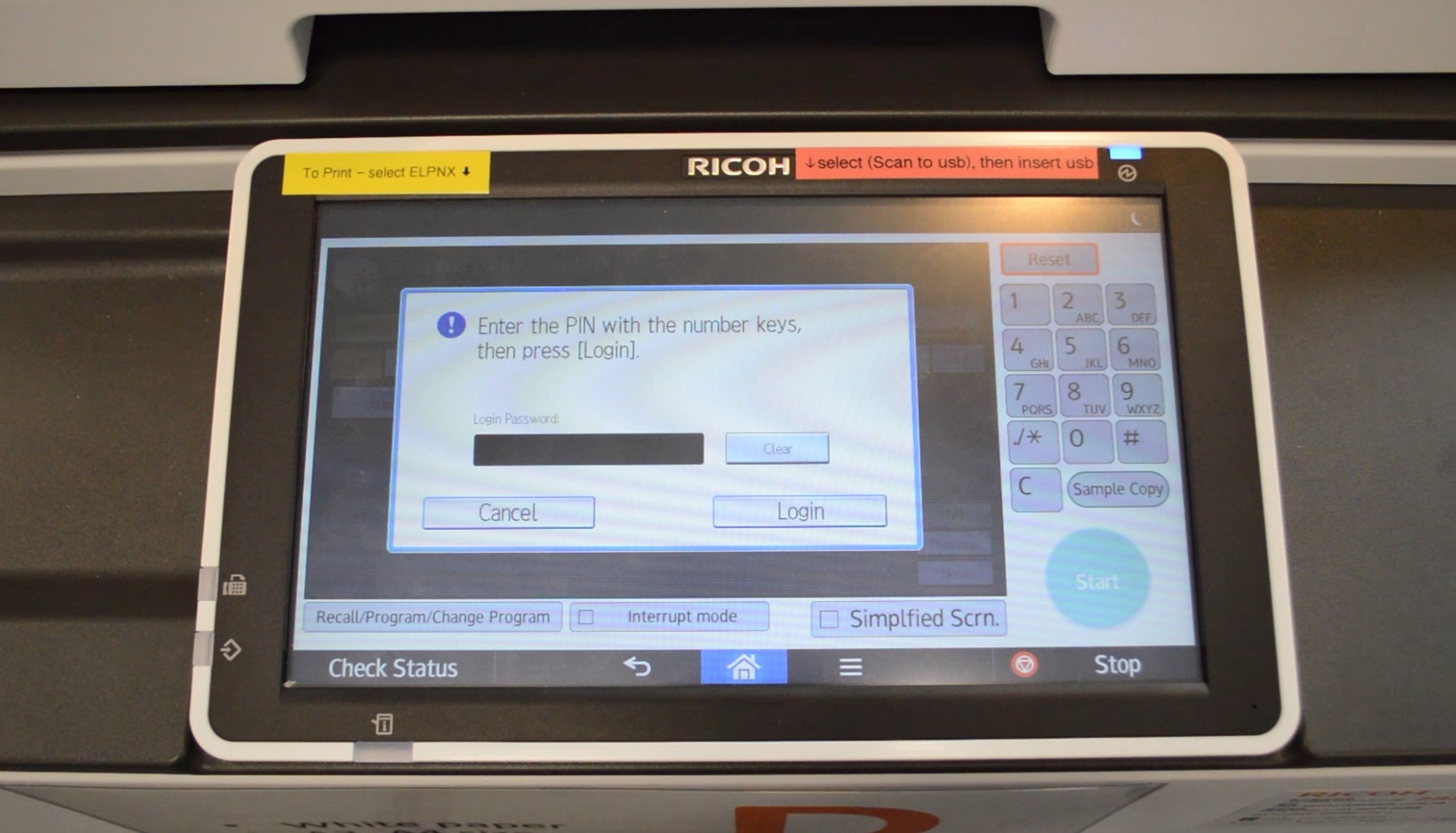
操作打印机面板完成打印
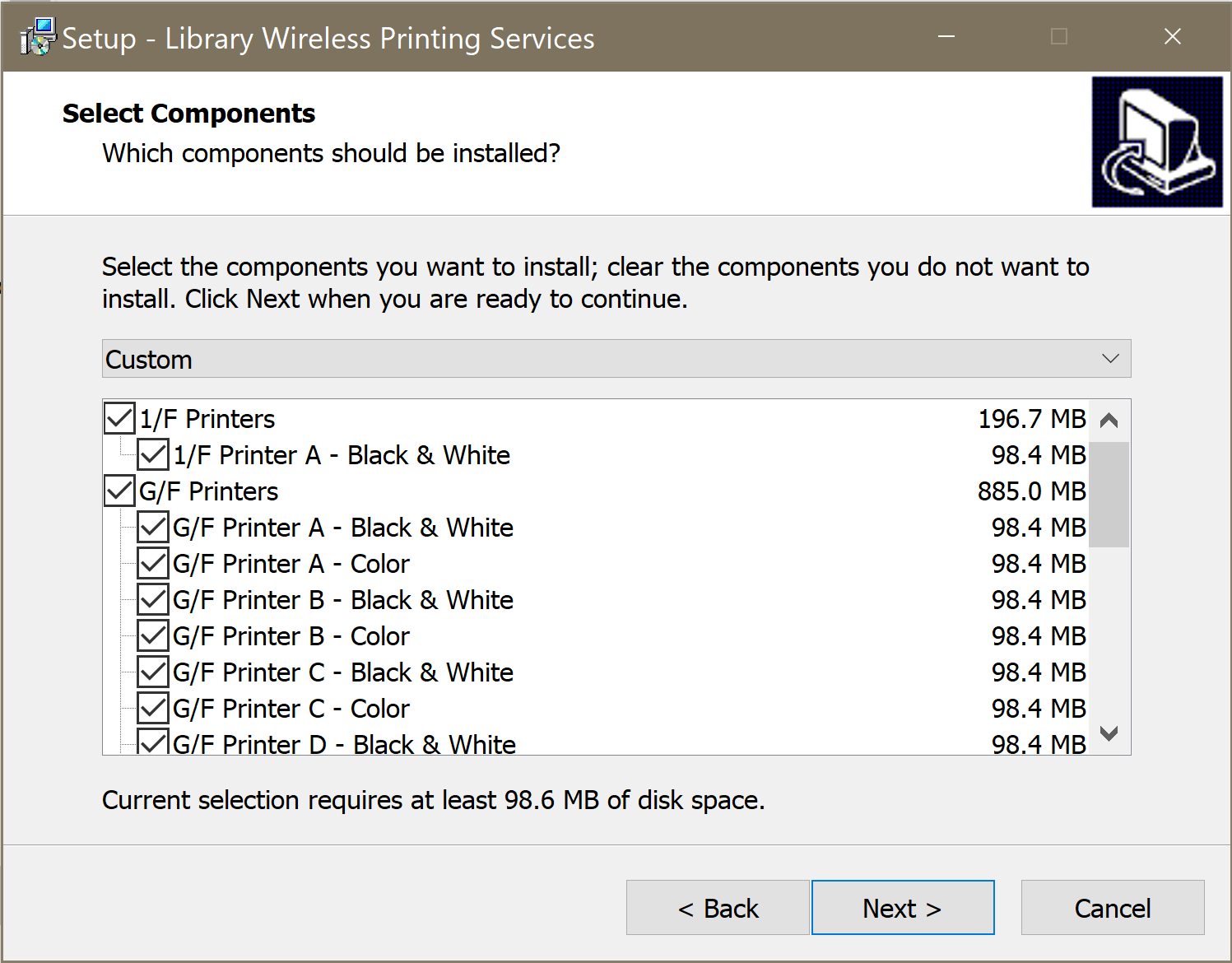
如果希望在自己的电脑上直接提交打印任务,需要下载相应驱动程序,并安装相应打印机的驱动模块(如果系统提示“未经验证的发布者”,信任学校图书馆的用户可以继续强制下载)。其中,Mac用户即使安装了驱动程序,在自己的电脑上提交打印文件的办法也并不显然, 操作细节请见此篇文档,供有需要的用户参考。
2.3 复印教程
用户通过打印机将实体文件扫描存入移动磁盘。首先将移动磁盘插入打印机,在打印机屏幕上选择“Scan“或在面板上按下”Scan“按钮,之后将文件待复印面按途中任一方式置于恰当位置, 按需求调整参数后点击”Start“即可开始复印。复印结束后,首先点击井号键退出复印界面,检查扫描质量后点击”Store“,即可将文件存入移动磁盘。复印结束后,还请留意将移动磁盘与所复印文件一并取出。
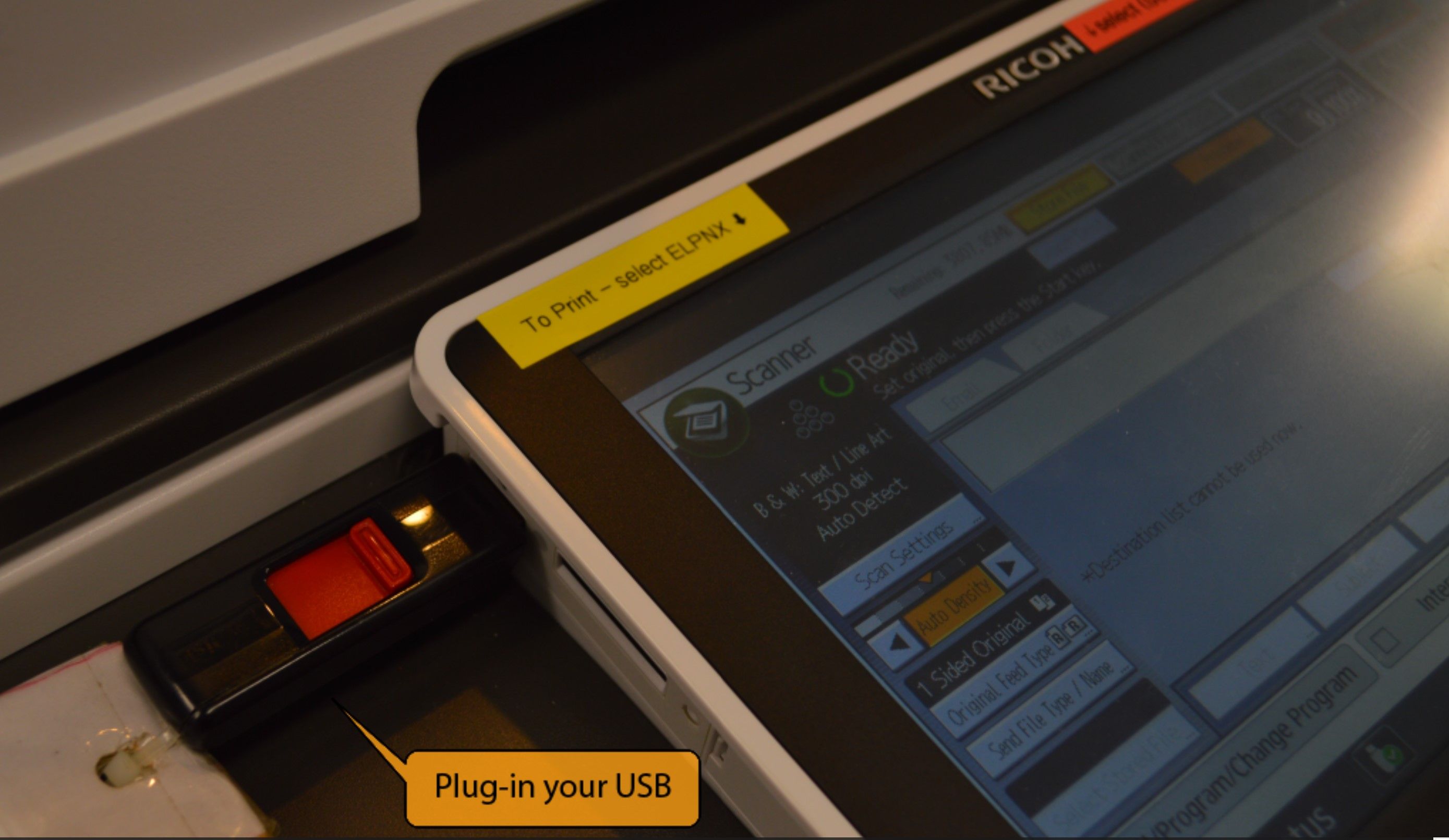
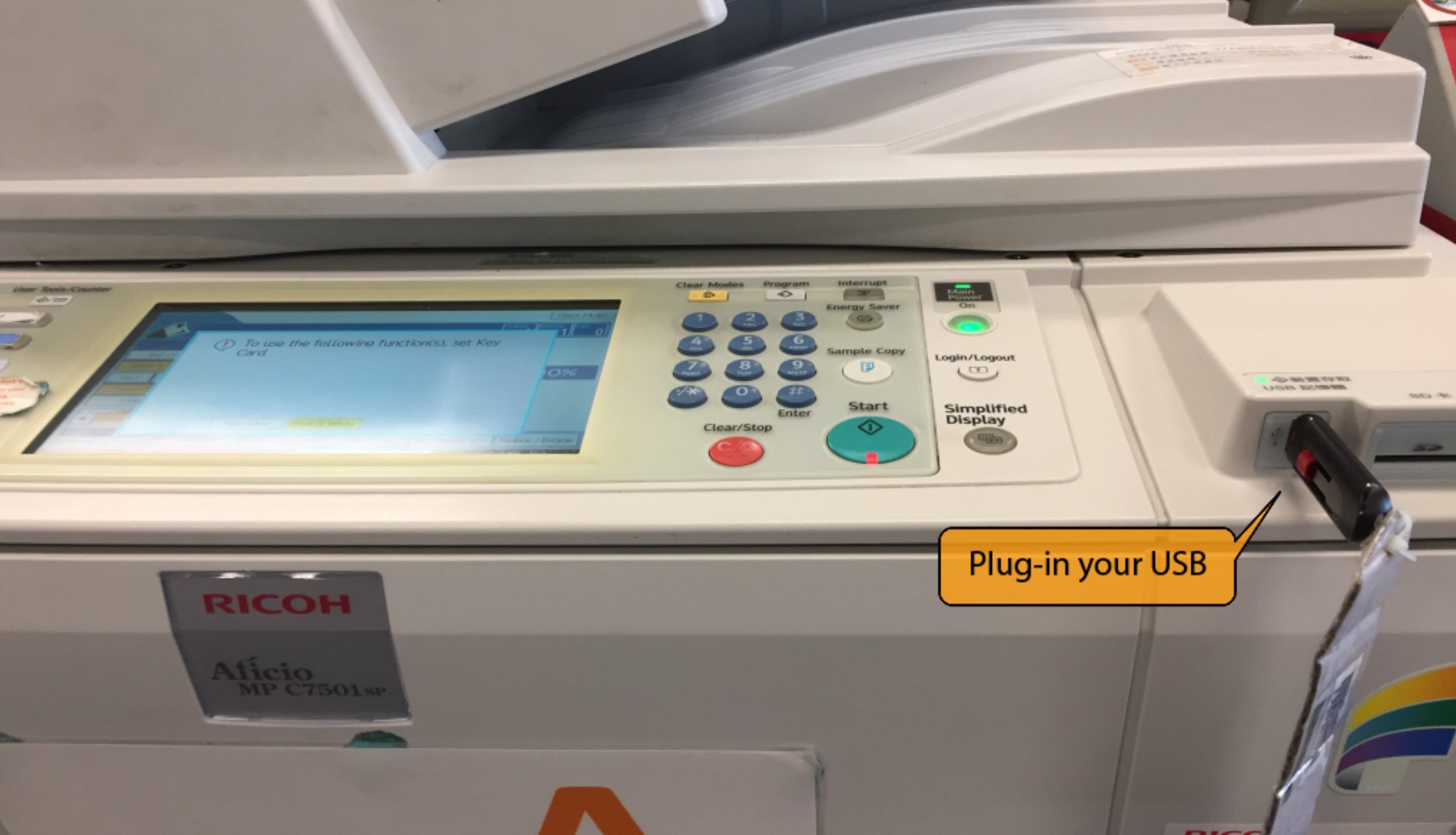
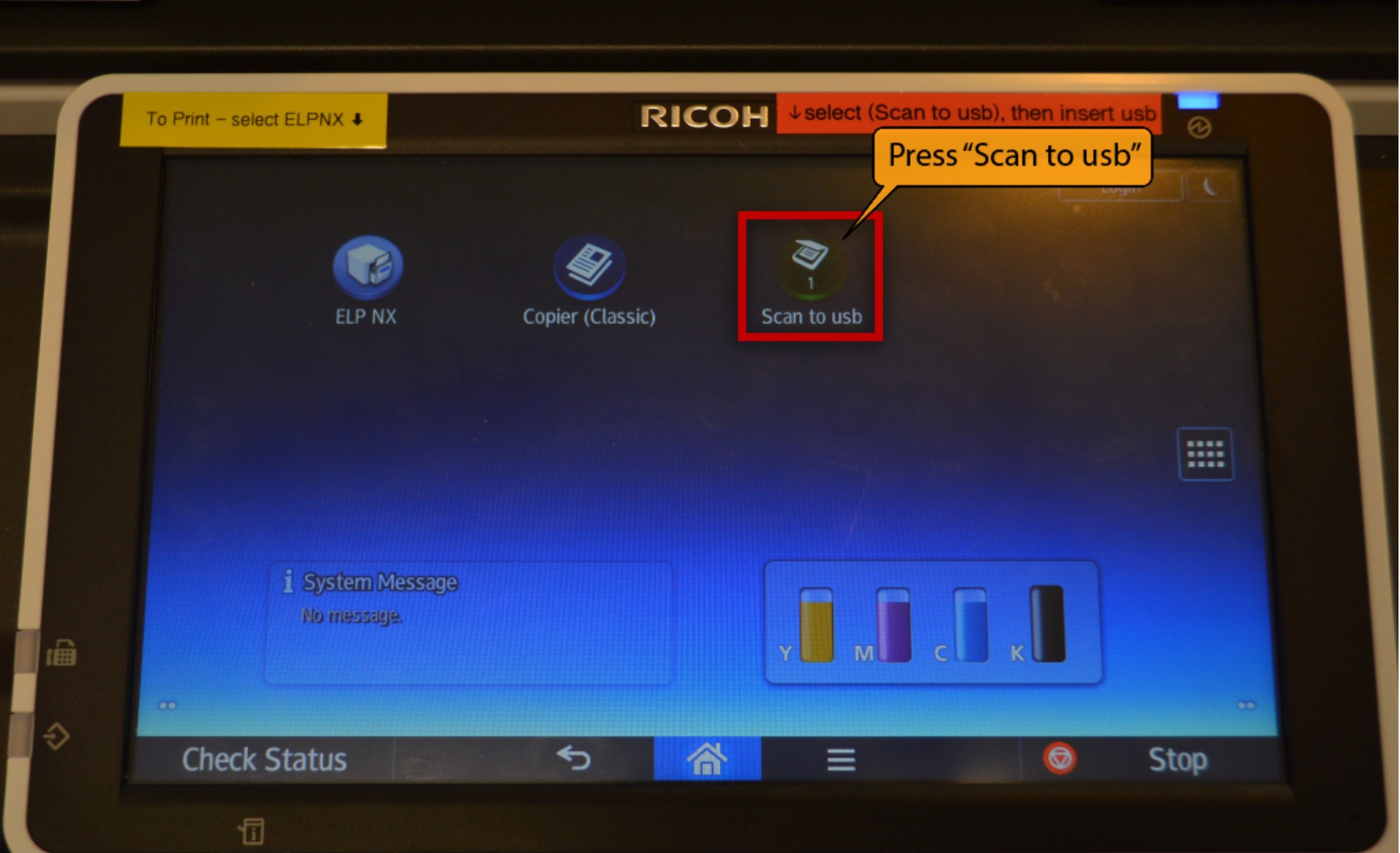
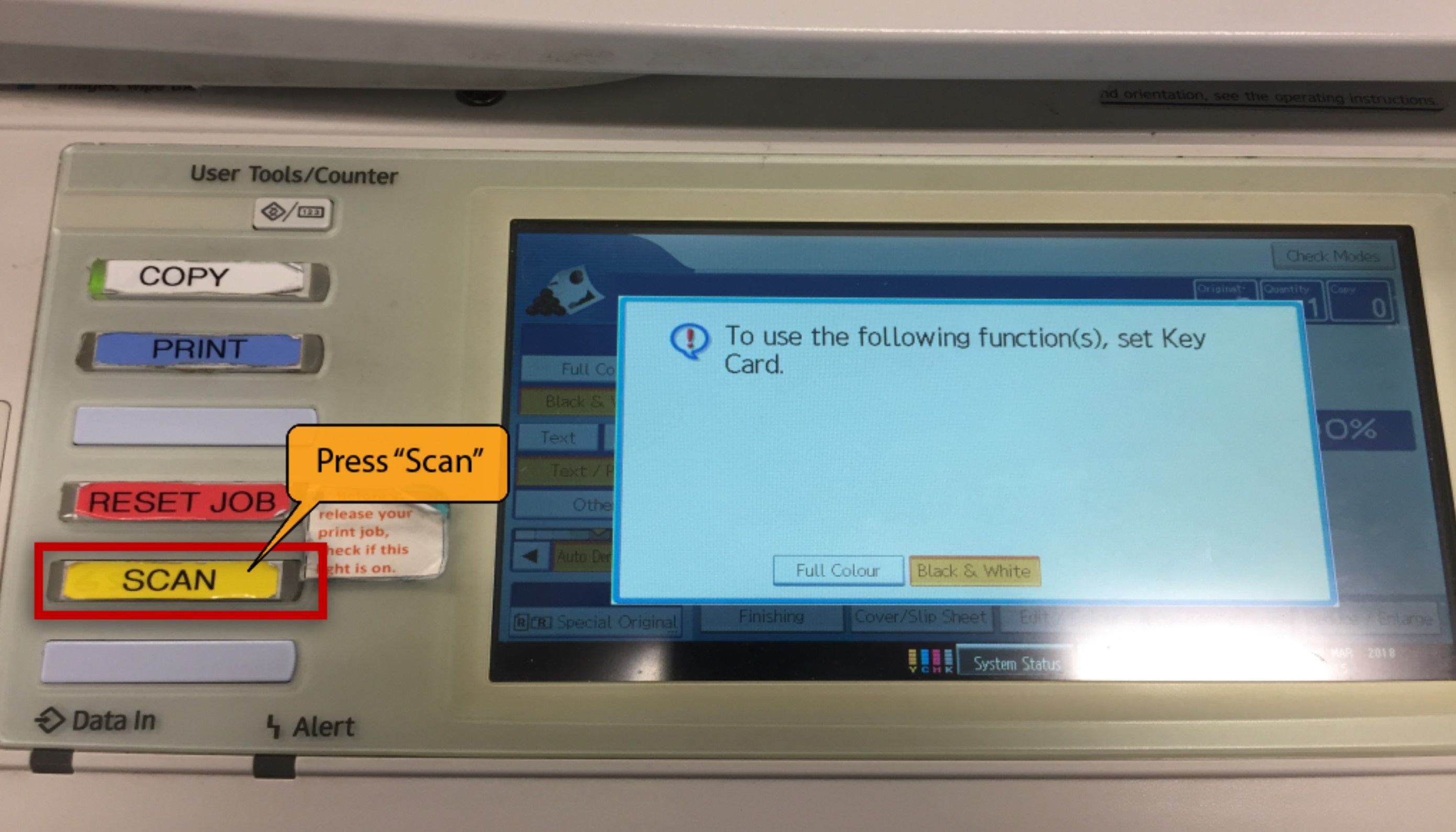
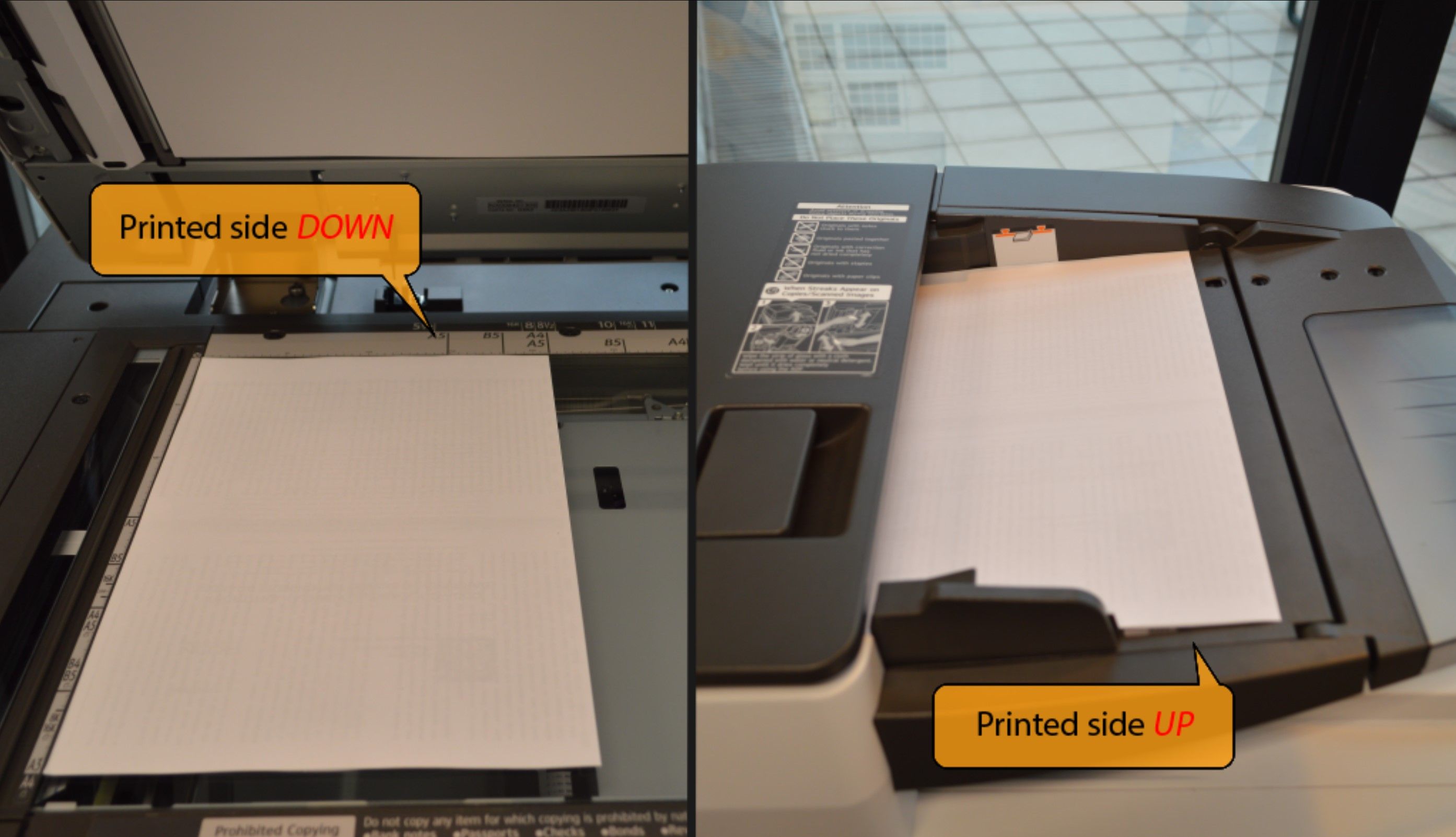
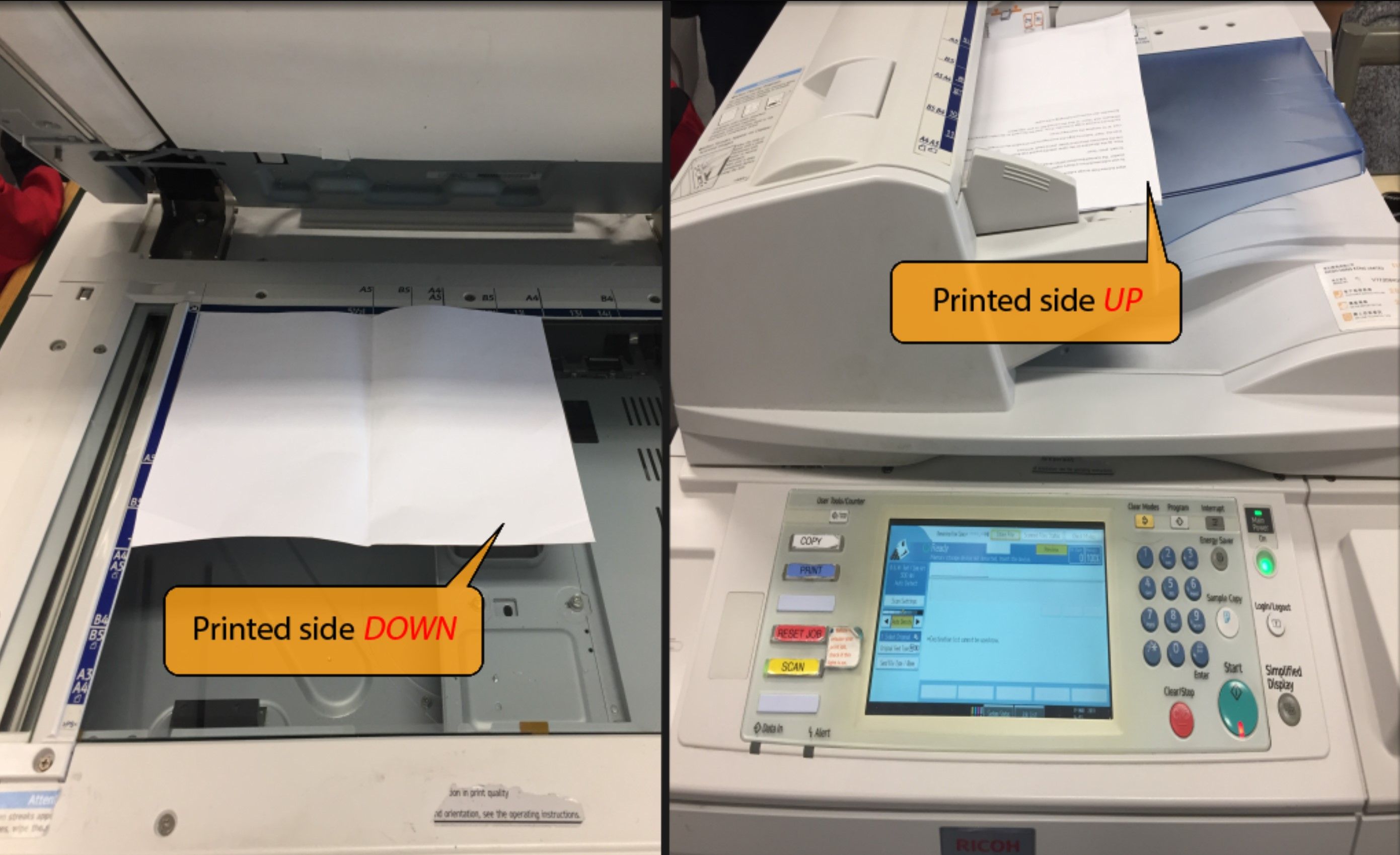
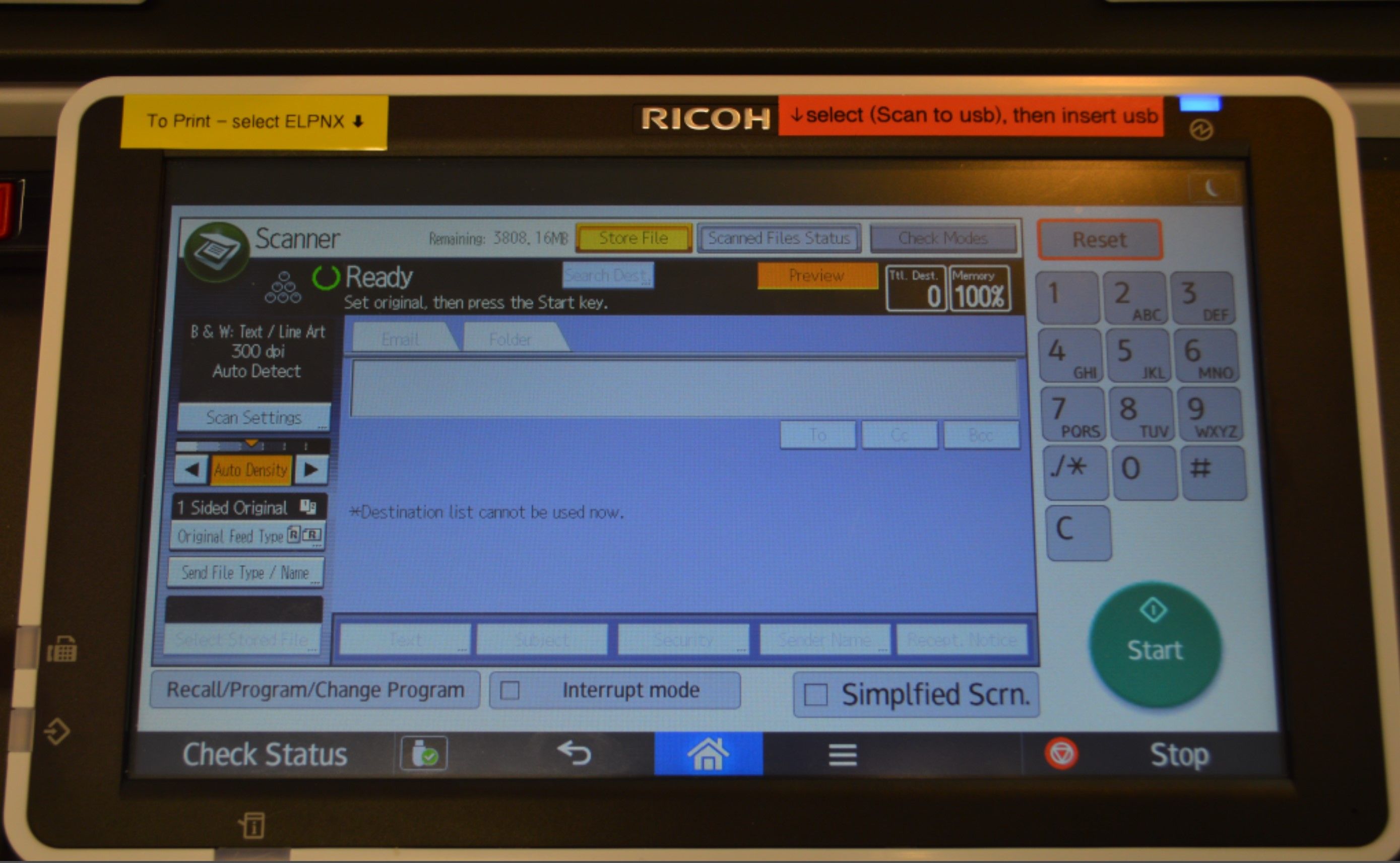
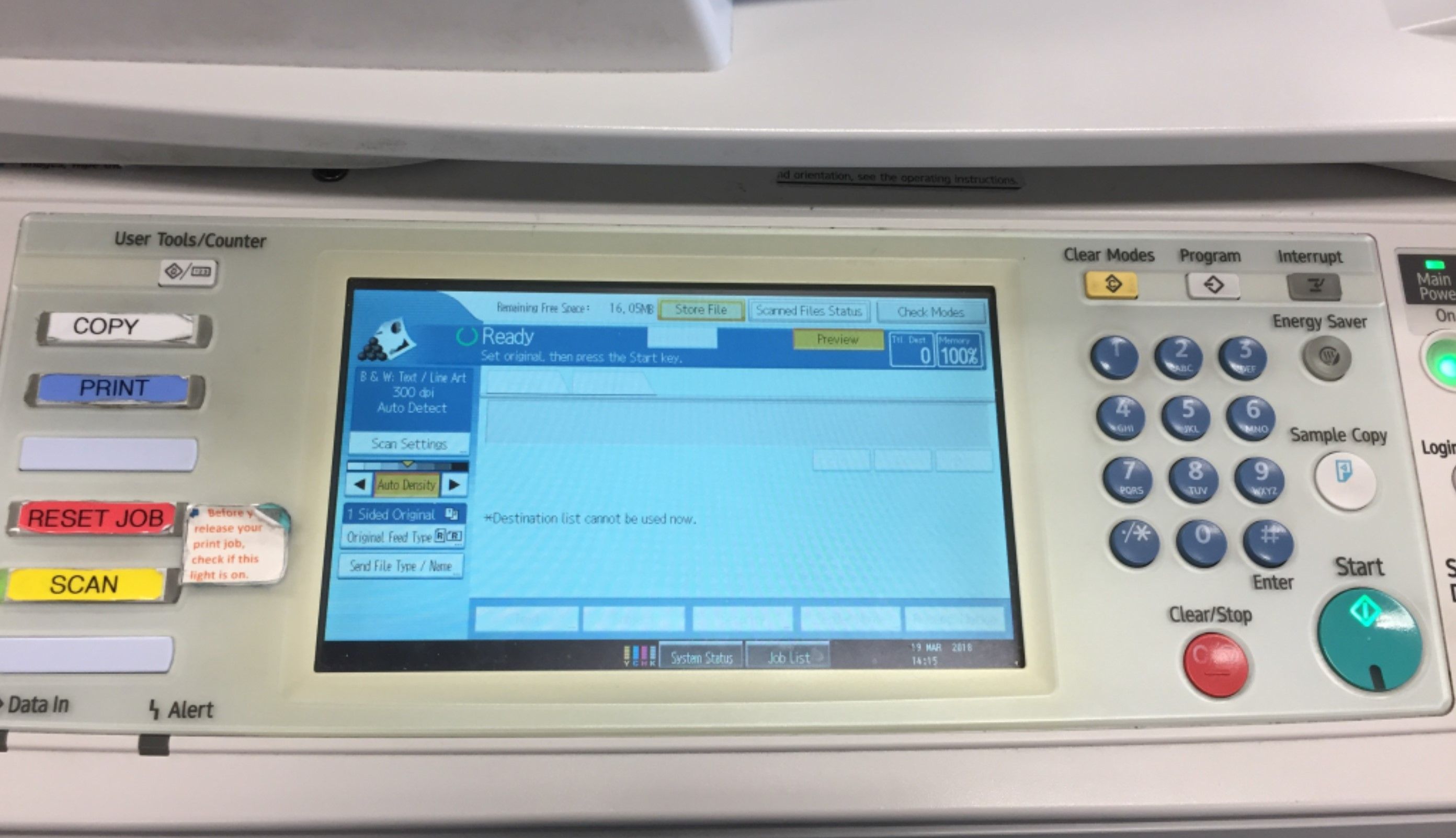
操作打印机面板完成复印
如果希望将所扫描的文件打印为纸质备份,用户首先需要在打印机屏幕上选择”Copier“或在面板上按下”Copy“按钮,之后的流程与前述扫描与打印类似。
三、使用课题组的打印机
3.1 采购打印机流程指南
许多课题组都在办公室/实验室里配备了打印机,如果你们组的办公室没有,也可以赶紧说服导师整一台。以下为简要流程:
- 向导师动之以情动之以理,让他/她同意购买打印机;
- 向心仪的打印机的公司发邮件要quotation file,然后发给系里负责采购的staff并抄送导师。这里可能有一些额外要求,比如对超过某个价值的物品的采购需要提供两个公司的quotation file并选择其中更优惠者,关于这些细节,请向师兄师姐或负责采购的staff确认;
- 系里staff帮忙采购,随后是一些邮件往来琐事;
- 打印机成功派送,可能需要staff帮忙安装或自行安装,并向系里汇报相应情况;
3.2 使用指南
一般来说,通过IP来连接打印机:即在电脑的「打印机」上进行添加,输入打印机的IP地址(会印在打印机的机身上),按部就班进行添加即可。具体来说,参看打印机的说明书以及google一下流程就好。
一般来说,打印机的A4纸张可以直接去系里办公室拿取,拿的时候按照系里staff的规定做好记录即可,填写自己的姓名、课题组名、打印机所在的办公室房间号和拿了几本打印纸(一本500张)。如果打印纸的消耗实在过分,系里可能会来check一下(小编暂时没有听说这种情况)。
根据小编的经验,这种打印方式是最方便的,在自己的电脑上开着任何文件,点一下print,然后走几步路去打印机拿取就好。缺点是不能打印太多,同时一般这种公用的打印机只会设置为黑白,不会有彩打选项(贵)。
四、去MTPC打印
4.1 简介
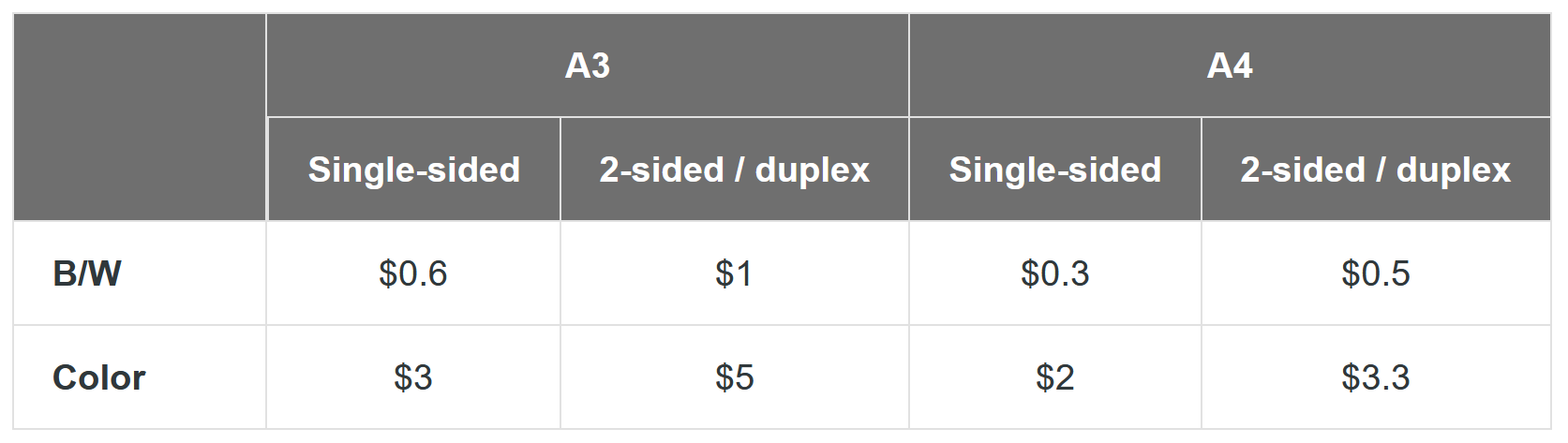
媒体科技及出版中心(Media Technology and Publishing Center, MTPC)为科大师生提供付费打印服务,服务内容涵盖课业内容影印至活动布景制作、从喷墨印刷到图书装订,还包含名片与相片打印等等项目。
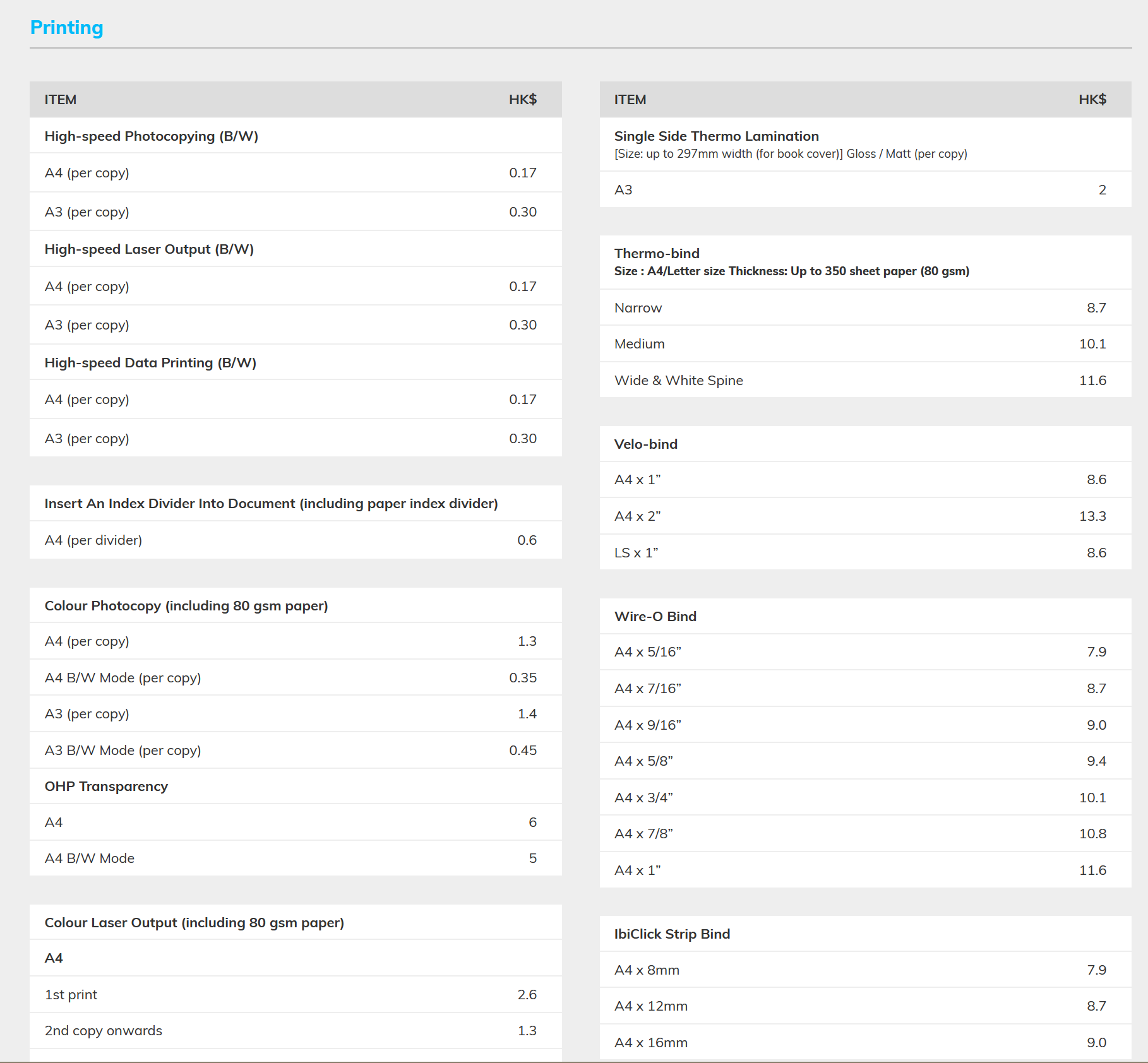
以一面A4纸来说,多功能打印机的价格呈现梯度(先是0,随后是0.4、0.6和0.8港币),图书馆的打印机为0.3港币,办公室打印机为迫真·免费,这里介绍的MTPC则是0.17港币。小编还记得在前几年RPG学生的毕业论文需要纸质打印的时候,因为需要打印多份且毕业论文本身就有上百页,print quota很快会用完,系里打印机也经不起这样的消耗,图书馆打印太贵,实惠之选就是去MTPC,能省很多钱。(当然,现在毕业论文只需要交电子版啦)。
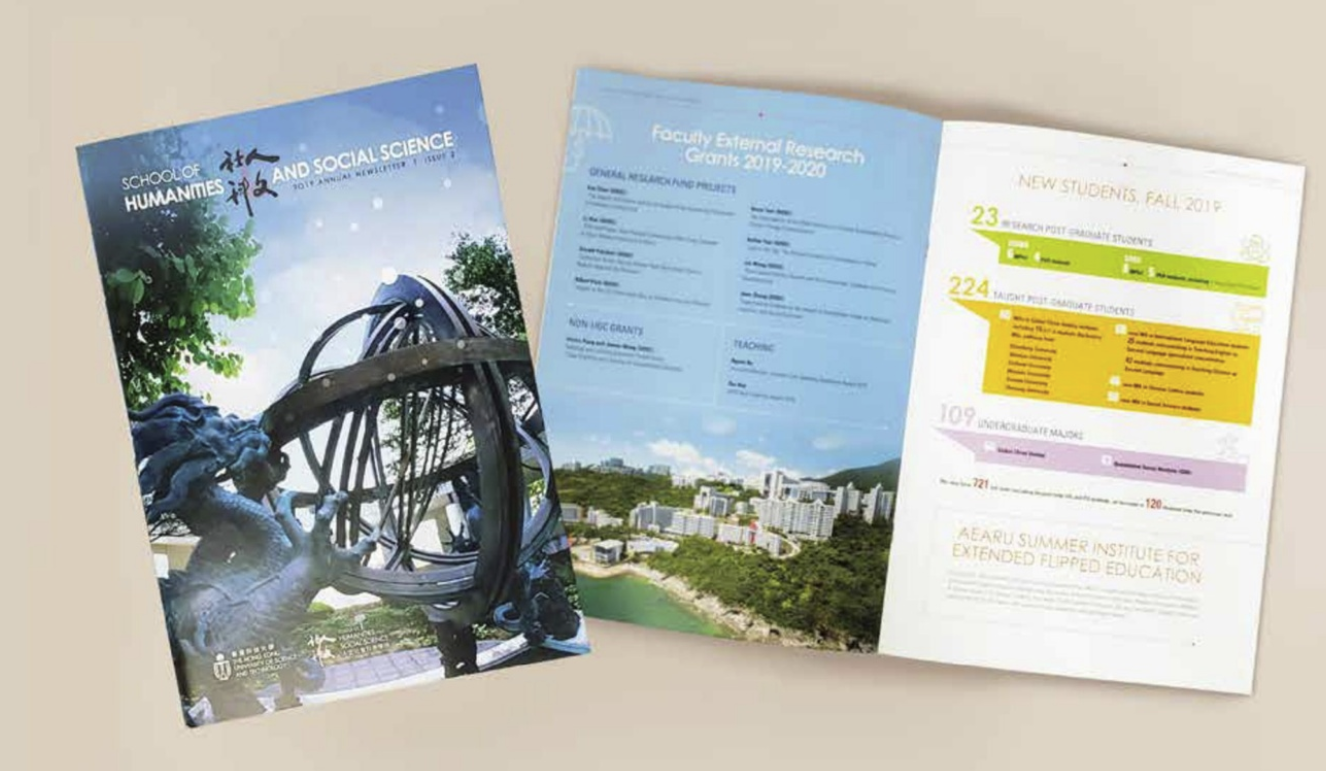

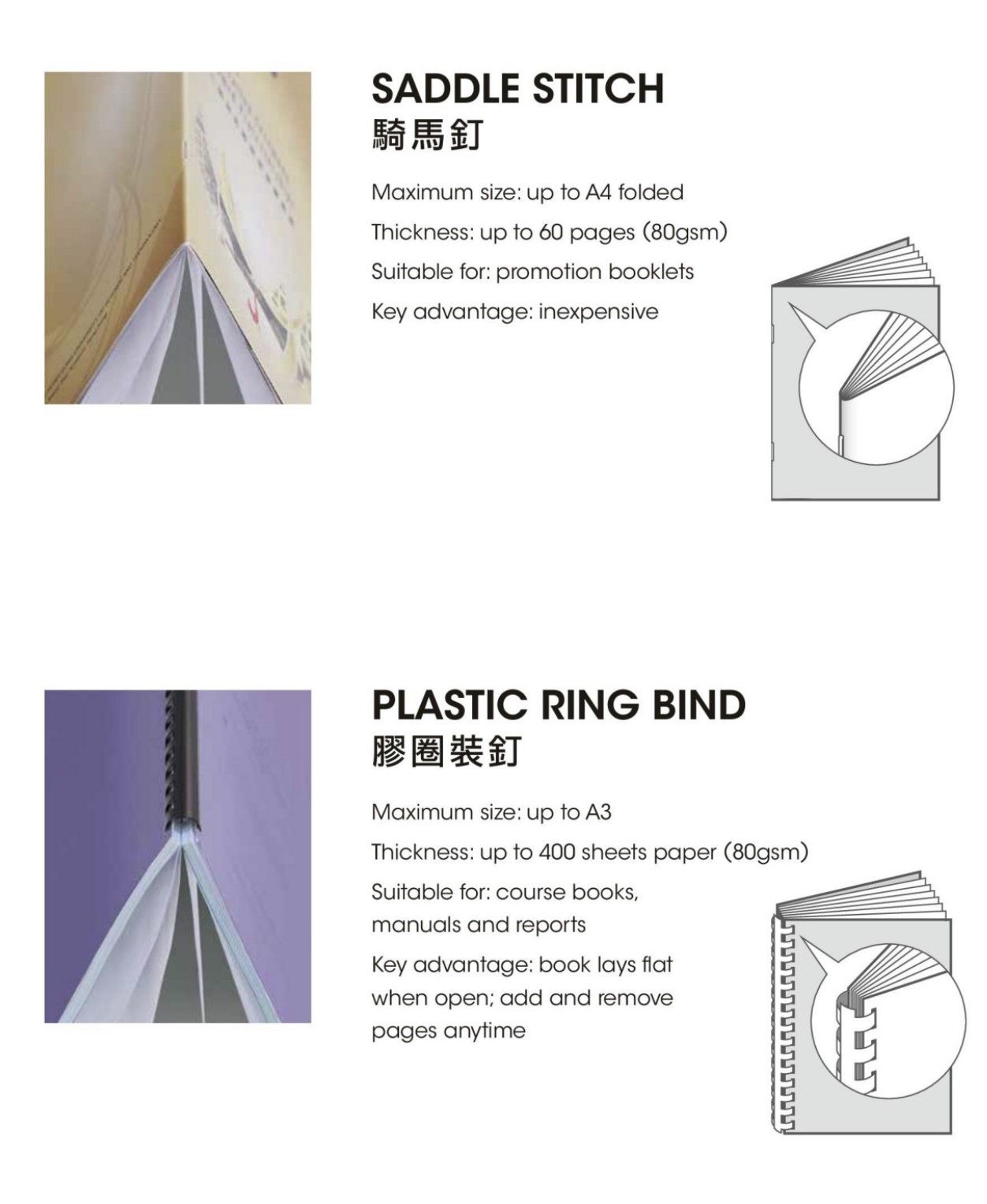
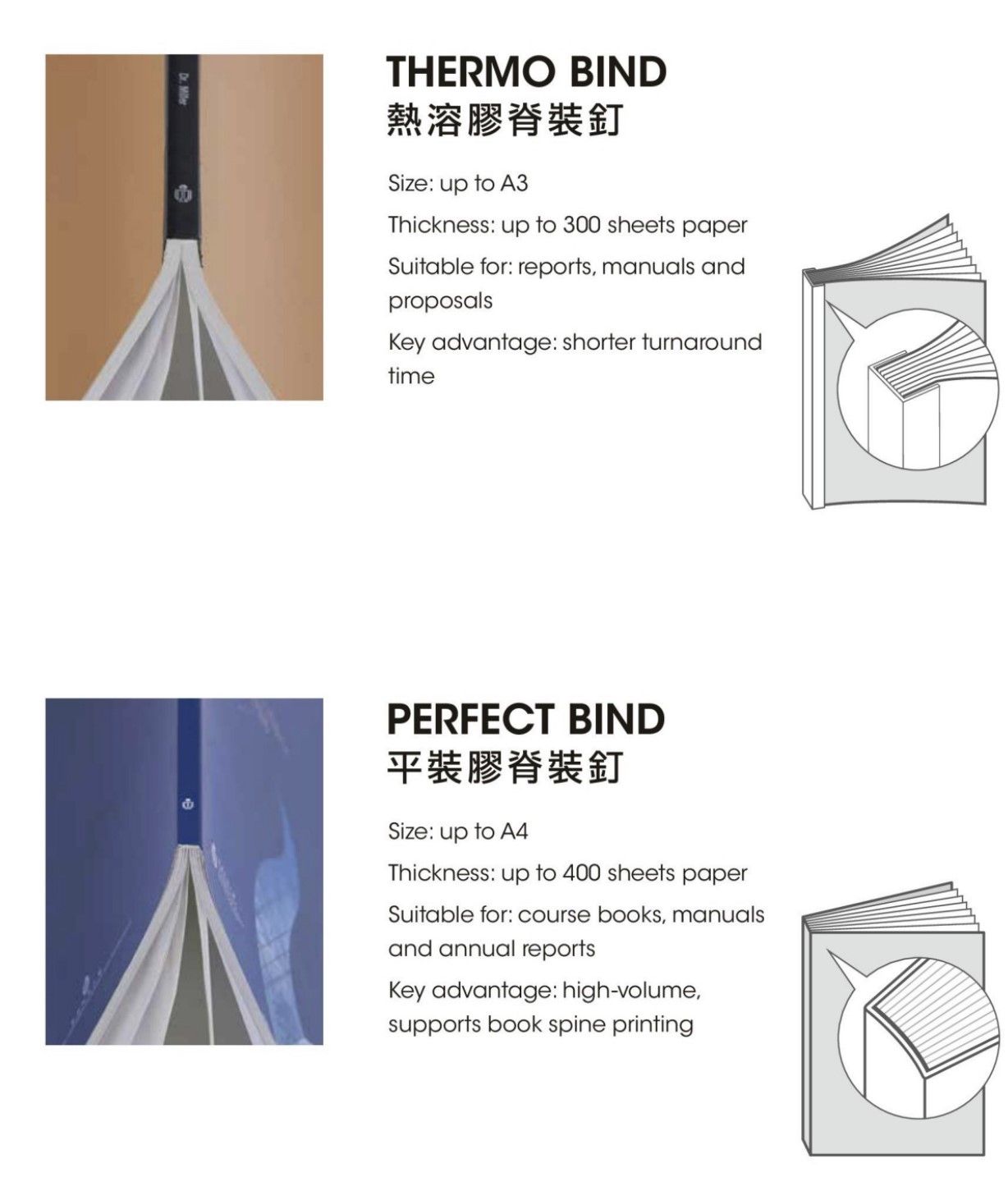
媒体科技及出版中心部分服务项目
4.2 线上提交打印任务
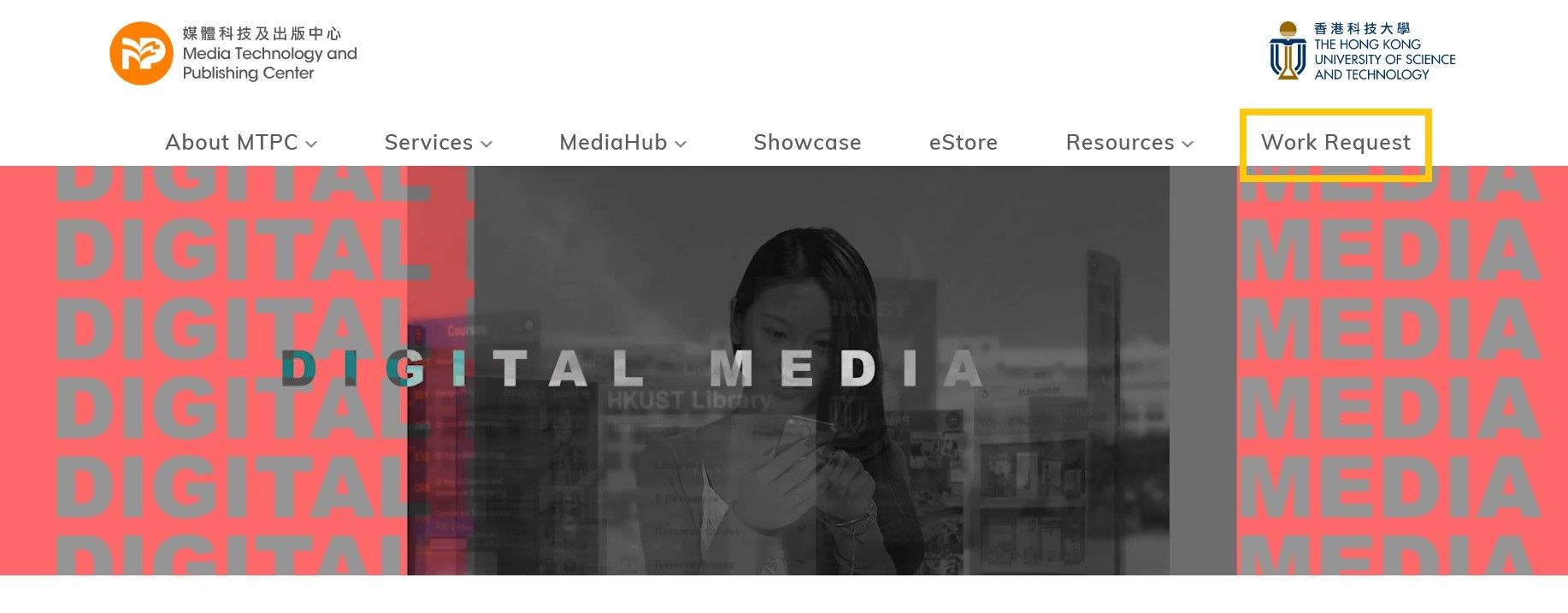
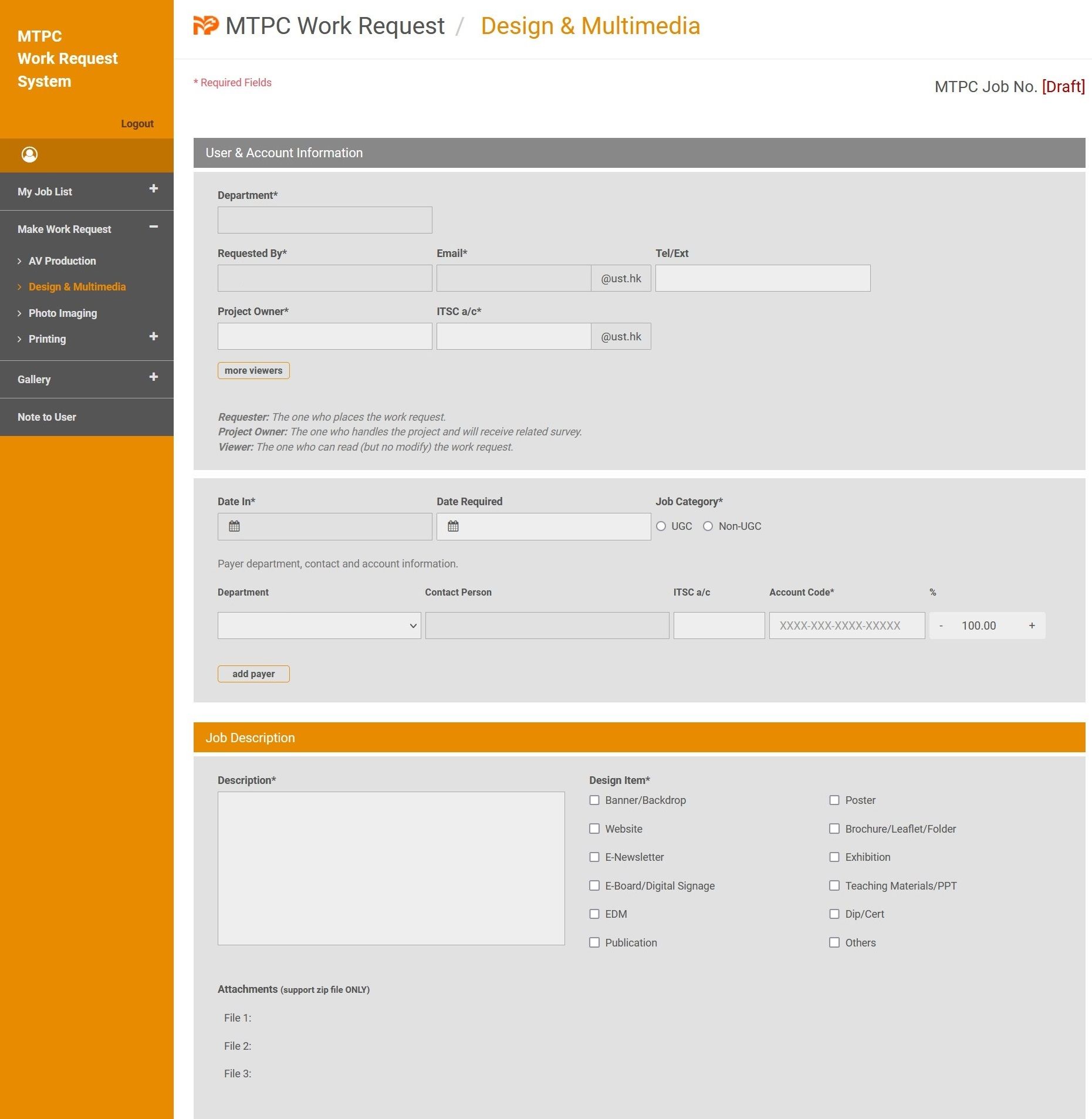
向MTPC提交打印任务并不是难事。在连通科大VPN(连接教程请见公众号推文“使用指南 | 科大高性能计算集群(HPCC)“)的情况下,通过主页Work Request链接进入打印任务提交页面,相应填写任务详情即可。
4.3 线下提交打印任务
比起线上提交文件,也许更快速稳妥的方式是线下与工作人员沟通,即亲身前往MTPC打印室,学术大楼Room 3104。
你可以事先把待打印的文件通过邮件发送到printing@ust.hk(小编一般是先把邮件发给自己,到了地方和职员讲明要打印什么以后,把邮件转发过去),文件较大也可以携带U盘。
在前台填写Work Request Form时,你需要填写自己的个人信息,其余部分职员会填好。随后职员会招呼你去他旁边的椅子上坐好,一起对着电脑屏幕,沟通打印需求,可以预览与核查打印效果(普通A3A4彩打黑白打印这种就不需要啦,这里指的是印刷刊物等需要明确打印效果的物品)。